Written by WizLANSCOPE編集部

目 次
DXの推進や働き方改革の浸透により、多くの企業でクラウドサービスの活用が進んでいます。
その一方で、クラウド上に保存した機密情報の漏えいや不正な持ち出しなど、クラウドサービスを狙ったセキュリティインシデントも増加しています。
Microsoft 365 アプリケーションの1つである SharePoint は、社内外でのファイル共有や共同編集を効率化できる便利なサービスですが、アクセス権限の設定を誤ると、意図しないユーザーが機密情報へアクセスできる状態になる恐れがあります。
この「SharePoint」を安全に運用するには、アクセス権限を適切に設定するとともに、定期的に設定内容を見直すことが重要です。
本記事では、SharePoint のフォルダやファイルにおけるアクセス権限の設定方法に加え、管理者が押さえておきたい運用のポイントについて詳しく解説します。
【Microsoft 365もまとめて管理!】
LANSCOPE エンドポイントマネージャー クラウド版
エンドポイントマネージャー クラウド版ならPC・スマホ管理に加えて、Microsoft 365の利用状況も見える化できます。
SharePoint とは

SharePointとは、Microsoftが提供するMicrosoft 365のクラウドベースのファイル共有・情報共有サービスです。
部署やプロジェクトごとにチームサイト(ポータルサイト)を作成し、サイト内でファイルの共有や共同編集、情報共有を行えます。
また、社内ユーザーだけでなく、外部の取引先やプロジェクトメンバーをゲストユーザーとして招待し、共同作業を行うことも可能です。
一方で、多くのユーザーとファイルを共有できるからこそ、アクセス権限を適切に設定することが重要になります。
SharePointでは、ユーザーやグループごとに閲覧・編集などのアクセス権限を細かく設定できます。
例えば、プロジェクトメンバーには編集権限を付与し、外部のクライアントやパートナー企業には閲覧権限のみを付与するといった運用が可能です。
アクセス権限を適切に管理することで、機密情報への不要なアクセスや情報の改ざん、外部への情報漏洩といったセキュリティリスクを低減できます。
SharePoint のアクセス権限の種類
SharePoint には、大きく分けて6種類のアクセス権限が用意されています。
| フルコントロール | デザイン | 編集 | 投稿 | 読み取り | 制限付きアクセス | |
|---|---|---|---|---|---|---|
| サイト・権限の管理 | ○ | – | – | – | – | – |
| グループの作成 | ○ | – | – | – | – | – |
| ページの追加・編集 | ○ | ○ | – | – | – | – |
| リストの作成・編集・削除 | ○ | ○ | ○ | – | – | – |
| リストアイテム・ドキュメントライブラリの作成・編集 | ○ | ○ | ○ | ○ | – | – |
| ファイルのダウンロード | ○ | ○ | ○ | ○ | ○ | △ |
| リスト・ドキュメントの閲覧 | ○ | ○ | ○ | ○ | ○ | △ |
最も権限が強い「フルコントロール」では、サイト全体の管理やアクセス権限の変更など、すべての操作を実行できます。そのため、サイト管理者など必要最小限のユーザーのみに付与することが推奨されます。
「デザイン」は、ページの追加・編集などサイトのレイアウトを変更できる権限です。
一方、「編集」や「投稿」では、リストやドキュメントライブラリの作成・編集など、コンテンツの更新を行えます。
「読み取り」は、リストやドキュメントの閲覧を目的とした権限です。ファイルの内容を確認できますが、編集はできません。
また、「制限付きアクセス」は、特定のコンテンツへアクセスするために必要となる最小限の権限です。
通常は個別に付与するものではなく、特定のファイルやフォルダへのアクセス権を設定した際に自動的に割り当てられるケースが一般的です。
アクセス権限は、業務に必要な範囲で必要最小限の権限のみを付与する「最小権限の原則」に基づいて設定することが重要です。
権限を過剰に付与すると、情報漏洩や意図しないデータの編集・削除につながるおそれがあります。
出典:Microsoft │SharePoint Server
SharePoint のアクセス権限の設定方法

SharePoint では、グループや個人に対してアクセス権限を設定できます。
アクセス権限を適切に管理することで、必要なユーザーだけにファイルやフォルダへのアクセスを許可し、意図しない情報共有や不正な編集を防ぐことが可能です。
ここでは、SharePointにおけるアクセス権限の設定方法として、以下の4つを解説します。
- 「アクセス権限を付与」する方法
- 「アクセス権限を変更」する方法
- 「アクセス権限を削除」する方法
- 「外部ユーザーに共有」する方法
それぞれの方法について、詳しく確認していきましょう。
参考:Microsoft Support「SharePoint リストまたはライブラリのアクセス許可をカスタマイズする」
「アクセス権限を付与」する方法
以下の手順で、SharePointのアクセス権限を付与できます。
| 手順 | 操作内容 |
|---|---|
| 1 | フルコントロール権限を持つアカウントで、 SharePoint サイトを開く |
| 2 | 画面右上の歯車アイコン(設定)をクリックし、「サイトの設定」を選択する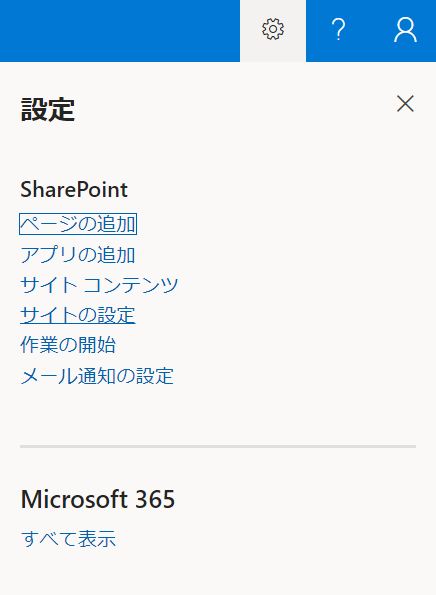 |
| 3 | 「ユーザーと権限」内の「サイトの権限」をクリックし、現在のアクセス権限を確認する |
| 4 | 画面左上の「アクセス許可の付与」をクリックする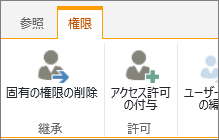
|
| 5 | 共有ダイアログが表示されたら、アクセス権限を付与するユーザー名またはメールアドレスを入力する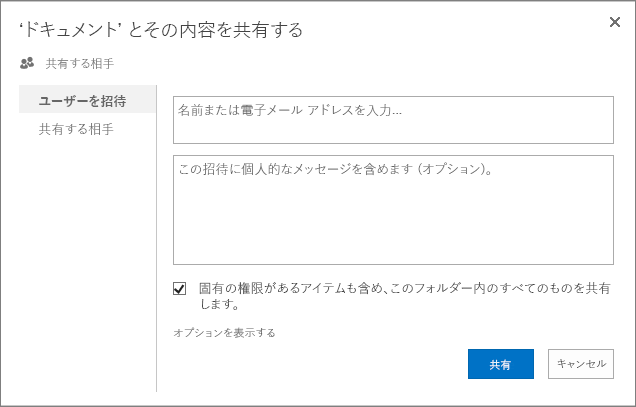 |
| 6 | 招待メールを送信する場合は「オプション表示」をクリックし、「電子メール招待状を送信する」にチェックを入れる |
| 7 | 「アクセス許可レベルの選択」を展開し、付与する権限を選択したら、「共有」をクリックする |
| 8 | 再度「サイトの権限」を開き、対象ユーザーにアクセス権限が付与されていることを確認する |
アクセス権限は、個人だけでなくグループ単位でも付与できます。
ただし、グループに権限を付与する場合は、あらかじめ対象のグループを作成しておく必要があります。
「アクセス権限を変更」する方法
アクセス権限を変更する手順は以下の通りです。
| 手順 | 操作内容 |
|---|---|
| 1 | フルコントロール権限を持つアカウントで、 SharePoint サイトを開く |
| 2 | 画面右上の歯車アイコン(設定)をクリックし、「サイトの設定」を選択する |
| 3 | 「ユーザーと権限」内の「サイトの権限」をクリックし、現在のアクセス権限を確認する |
| 4 | 権限を変更したいユーザーまたはグループのチェックボックスを選択する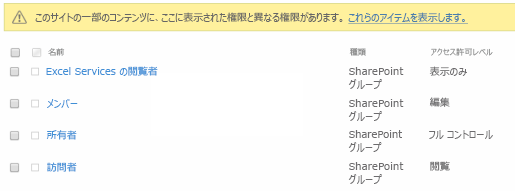 |
| 5 | 「ユーザー権限の編集」をクリックする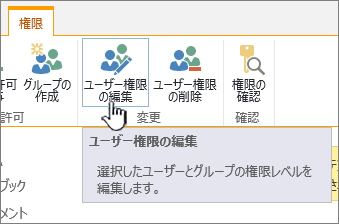 |
| 6 | 新しいアクセスレベルを選択して、「OK」をクリックする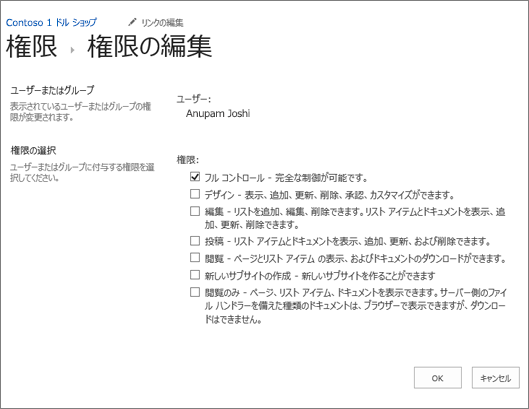 |
| 7 | 再度「サイトの権限」を開き、対象ユーザーまたはグループのアクセス権限が変更されていることを確認する |
「アクセス権限を削除」する方法
アクセス権限を削除する手順は以下の通りです。
| 手順 | 操作内容 |
|---|---|
| 1 | フルコントロール権限を持つアカウントで、 SharePoint サイトを開く |
| 2 | 画面右上の歯車アイコン(設定)をクリックし、「サイトの設定」を選択する |
| 3 | ユーザーと権限内の「サイトの権限」を選択し、現在の権限設定状況を確認する |
| 4 | 権限を削除したいユーザーまたはグループのチェックボックスを選択する |
| 5 | 「ユーザー権限の削除」をクリックする |
| 6 | 確認画面が表示されたら、内容を確認して「OK」をクリックする |
| 7 | 再度「サイトの権限」を開き、対象ユーザーまたはグループのアクセス権限が変更されていることを確認する |
「外部ユーザーに共有」する方法
以下の手順で、アクセス権限を外部ユーザーに共有することができます。
| 手順 | 操作内容 |
|---|---|
| 1 | SharePoint 管理センターにアクセスする |
| 2 | 「ポリシー」から「共有」をクリックし、外部共有の設定を確認する ※必要に応じて設定を変更してください。 ※「自分の組織内のユーザーのみ」が選択されている場合、外部ユーザーと共有できません |
| 3 | SharePoint管理センターで、外部ユーザーと共有したいサイトを選択する |
| 4 | 「外部共有」の設定を「新規および既存のゲスト」に変更し、「保存」をクリックする |
| 5 | 共有したいSharePointサイトを開き、画面右上の「設定」から「サイトのアクセス許可」を選択する |
| 6 | 「サイトの共有」をクリックし、共有したい外部ユーザーのメールアドレスを入力して「追加」をクリックする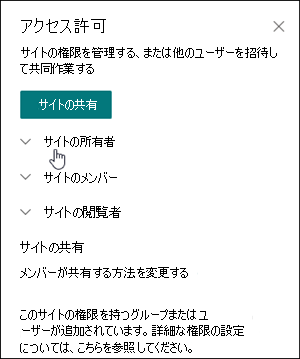 |
| 7 | 外部ユーザー宛に送信された招待メールからサインインすることで、共有が完了する |
外部ユーザーとの共有は、社外との共同作業を効率化できる一方で、情報漏洩やデータの持ち出しにつながるリスクもあります。
共有する際は、本当に外部共有が必要かを確認したうえで、閲覧のみ・編集可能など適切なアクセス権限を設定し、必要最小限の権限を付与しましょう。
SharePoint のアクセス権限の設定管理はなぜ重要?

SharePointのアクセス権限を適切に管理することは、外部からの不正アクセスや内部不正による情報漏洩を防ぐために欠かせません。
SharePointは、社内外でファイルや情報を共有するためのプラットフォームとして、多くの企業で利用されています。
重要情報や機密情報が保管されていることも多く、万が一アクセス権限の設定を誤ると、本来アクセスできないユーザーが情報を閲覧・ダウンロードできる状態となり、セキュリティインシデントにつながる恐れがあります。
近年は、DXの推進や働き方の多様化を背景に、SharePointをはじめとするクラウドサービスの利用が急速に拡大しています。
総務省の「令和7年版 情報通信白書」でも、世界のパブリッククラウドサービス市場は今後も成長を続け、2029年には1兆8,060億ドル規模に達すると予測されています。
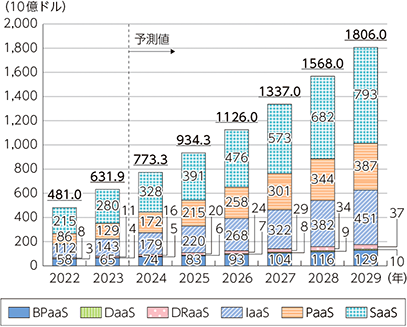
出典:総務省|令和7年版 情報通信白書(2025年7月8日)
一方で、クラウドサービスの普及に伴い、設定ミスやアクセス権限の管理不足に起因する情報漏洩事故も後を絶ちません。
特にSharePointでは、外部共有の設定やアクセス権限の付与を誤ることで、意図せず機密情報が社外へ公開されるケースもあります。
こうしたリスクを防ぐためには、アクセス権限を適切に設定するだけでなく、定期的に設定内容を見直し、不要な権限や不要な共有がないかを継続的に確認することが重要です。
SharePoint に起因する情報漏洩事故の例
SharePointは、社内外で安全に情報共有を行える便利なサービスです。
しかし、アクセス権限や共有設定を適切に管理していなければ、情報漏洩につながる恐れがあります。
ここでは、SharePointで発生しやすい情報漏洩リスクを3つの事例で紹介します。
- アクセス権限の設定ミス
- 公開設定の設定ミス
- 認証設定の不備(多要素認証の未導入)
それぞれ詳しく見ていきましょう。
アクセス権限の設定ミス
企業Aでは、SharePointに重要な財務資料を保管しており、本来は一部の担当者のみがアクセスできる運用としていました。
しかし、アクセス権限の設定ミスにより、権限を持たない一般社員も財務資料を閲覧できる状態になっていました。
その結果、機密情報が意図せず社内で共有され、情報漏洩につながる事態となりました。
公開設定の設定ミス
企業Bでは、プロジェクトを共同で進める外部パートナーと情報共有を行うため、SharePointの外部共有機能を利用していました。
しかし、外部共有の設定が適切に管理されておらず、本来アクセスを許可していない第三者にもプロジェクト資料が共有される状態となっていました。
その結果、機密情報が意図しない相手へ渡り、情報漏洩のリスクが高まりました。
認証設定の不備(多要素認証の未導入)
企業Cでは、社員がフィッシング攻撃によってMicrosoft 365のID・パスワードを盗まれてしまいました。
さらに、多要素認証(MFA)が有効になっていなかったため、盗んだ認証情報が悪用され、SharePointへのログイン、機密文書の閲覧やダウンロードが行われる事態となりました。
【Microsoft 365もまとめて管理!】
LANSCOPE エンドポイントマネージャー クラウド版
エンドポイントマネージャー クラウド版ならPC・スマホ管理に加えて、Microsoft 365の利用状況も見える化できます。
SharePoint のアクセス権限の設定管理におけるポイント

SharePoint のアクセス権限を適切に管理するには、以下の4つのポイントを押さえることが重要です。
- 最小権限の原則を適用する
- アクセス権限と監査ログを定期的に見直す
- 外部共有のポリシーを明確にする
- グループごとに適切な権限レベルを設定する
それぞれ詳しく確認していきましょう。
最小権限の原則を適用する
「最小権限の原則」とは、ユーザーやグループに対して、業務上必要最低限なアクセス権限のみを付与する考え方です。
必要なデータや機能にのみアクセスできるようにすることで、社内での不要な情報閲覧を防げます。また、万が一アカウントが不正利用された場合でも、アクセスできる範囲を限定できるため、情報漏洩のリスク低減につながります。
アクセス権限と監査ログを定期的に見直す
部署異動や退職、プロジェクト終了などが発生した場合は、アクセス権限を見直し、不要になった権限を速やかに削除することが重要です。
あわせて、監査ログも定期的に確認する必要があります。
アクセス履歴や共有操作を確認することで、不正アクセスや不適切な情報共有など、情報漏洩につながる可能性のある操作を早期に検出できます。
外部共有のポリシーを明確にする
外部パートナーや取引先と情報共有を行う場合は、外部共有のルールを明確に定め、社内へ周知することが重要です。
外部ユーザーへのアクセス権限付与は、情報漏洩につながるリスクが高いため、共有範囲や権限レベルを慎重に管理する必要があります。
SharePointでは、外部共有に関して以下のような設定が可能です。
- ドメインごとに外部共有を制限する
- 許可した特定のグループやユーザーのみに外部共有を許可する
- 確認コードを使用する
外部共有を行う際は、「誰に」「どの情報を」「どの権限で」共有するのかを明確にし、必要最小限の範囲にとどめましょう。
グループごとに適切な権限レベルを設定する
ユーザーを部署や役割、プロジェクトごとのグループに分類し、それぞれの業務内容に応じたアクセス権限を付与することで、権限管理を効率化できます。
例えば、管理者にはフルコントロール権限、一般メンバーには編集権限、外部パートナーには読み取り権限のみを付与するなど、役割に応じて権限レベルを分けることが重要です。
権限を付与する際は、閲覧者・投稿者・所有者などの標準的な権限レベルを活用し、カスタム権限の利用は必要最小限に抑えましょう。
また、グループ内のメンバーが変更された場合は、その都度アクセス権限を見直し、常に最新の組織体制に合わせて管理することが大切です。
【Microsoft 365もまとめて管理!】
LANSCOPE エンドポイントマネージャー クラウド版
エンドポイントマネージャー クラウド版ならPC・スマホ管理に加えて、Microsoft 365の利用状況も見える化できます。
SharePoint のアクセス権限の設定管理ならLANSCOPEのソリューション
SharePointのアクセス権限や外部共有の設定は、情報漏洩事故を防ぐために定期的な見直しが欠かせません。
しかし、Microsoft 365の設定項目は多岐にわたり、管理画面も複数に分かれているため、自社だけで設定状況を正確に把握し続けるのは簡単ではありません。
「情報漏洩につながるリスクを可視化したい」「セキュリティ設定に不備がないか確認したい」といった場合は、LANSCOPEソリューションの活用が有効です。
本記事では、SharePointをはじめとするMicrosoft 365の安全な管理・運用を支援する、以下2つのソリューションを紹介します。
Microsoft 365の設定ミスをプロが診断・改善する「Microsoft 365 セキュリティ診断」
Microsoft 365の不正操作やリスクのある操作を監査ログで可視化する**「LANSCOPE エンドポイントマネージャー クラウド版」
それぞれ詳しく見ていきましょう。
Microsoft 365 の設定ミスを指摘・改善する「Microsoft 365セキュリティ診断」

「Microsoft 365 セキュリティ診断」は、SharePointをはじめとするMicrosoft 365環境を対象に、経験豊富なエンジニアがセキュリティ設定を診断し、インシデントにつながる設定不備の洗い出しから改善までを支援するサービスです。
診断では、Microsoftが推奨するセキュリティ設定や運用のベストプラクティスをもとに、例えば以下のような項目を確認します。
- 管理者以外がゲストユーザーを招待できる設定になっていないか
- SharePointやOneDriveが意図せず外部へ公開されていないか
- 管理者アカウントに多要素認証(MFA)が設定されているか
Microsoft 365は継続的に機能追加や仕様変更が行われるため、アップデート後に設定が変更されたり、新たな設定項目が追加されたりすることがあります。
定期的にセキュリティ診断を実施することで、こうした設定漏れや設定不備を早期に発見し、適切な状態を維持できます。
また、「社内でMicrosoft 365の設定を定期的に見直せていない」「運用を外部ベンダーへ任せており、自社で設定状況を把握できていない」といった企業にもおすすめです。
Microsoft 365 セキュリティ診断では、診断対象や目的に応じて複数のプランを用意しています。サービスの詳細は、以下のページをご覧ください。
Microsoft 365 の不正操作を、監査ログで見える化「LANSCOPE エンドポイントマネージャークラウド版」

SharePointを安全に運用するには、アクセス権限を適切に設定するだけでなく、その後の利用状況を継続的に監視することも重要です。
「LANSCOPE エンドポイントマネージャー クラウド版」では、オプション機能としてMicrosoft 365監査ログ管理機能を提供しています。
本機能では、SharePointをはじめとするMicrosoft 365の監査ログを自動で収集・保存し、「誰が」「いつ」「どのファイルをアップロード・共有したか」「誰がダウンロードしたか」などの操作履歴を一覧で確認できます。
利用状況を可視化することで、不適切なファイル共有や不審なアクセスなど、情報漏洩につながるリスクを早期に把握し、迅速な対応につなげることが可能です。
また、組織外へのファイル共有やゲストユーザーの招待など、リスクのある操作をアラートで把握できるため、不審な操作を早期に検知し、セキュリティインシデントの拡大防止にも役立ちます。
さらに、監査ログは2年間保存できるため、万が一Microsoft 365に起因する情報漏洩が発生した場合でも、過去の操作履歴をさかのぼって確認し、原因調査や影響範囲の特定に活用できます。
「LANSCOPE エンドポイントマネージャー クラウド版」のMicrosoft 365監査ログ管理機能について詳しく知りたい方は、以下のページをご覧ください。
【Microsoft 365もまとめて管理!】
LANSCOPE エンドポイントマネージャー クラウド版
エンドポイントマネージャー クラウド版ならPC・スマホ管理に加えて、Microsoft 365の利用状況も見える化できます。
まとめ
本記事では、SharePoint のアクセス権限をテーマに、権限の種類や設定方法、管理・運用時のポイントについて解説しました。
本記事のまとめ
- SharePoint は、Microsoft が提供する Microsoft 365 のクラウドベースのファイル共有・情報共有サービス
- 部署やプロジェクトごとにチームサイトを作成でき、ユーザーやグループごとにアクセス権限を設定できる
- SharePoint の主なアクセス権限には、「フルコントロール」「デザイン」「編集」「投稿」「読み取り」「制限付きアクセス」がある
- アクセス権限や外部共有の設定を誤ると、不正アクセスや情報漏洩につながる可能性があるため、適切な権限管理が重要
- SharePoint を安全に運用するためには、「最小権限の原則」の徹底に加え、アクセス権限や監査ログの定期的な見直し、外部共有ポリシーの整備、グループ単位での権限管理を実施することが重要
SharePointは、場所やデバイスを問わずファイルを共有・共同編集できる便利なサービスです。
一方で、アクセス権限や外部共有の設定を誤ると、不正アクセスや情報漏洩などのセキュリティインシデントにつながるおそれがあります。
SharePoint をより安全に運用するには、アクセス権限や外部共有の設定を適切に管理するだけでなく、設定状況を定期的に見直し、利用状況を継続的に把握することが重要です。
LANSCOPEでは、Microsoft 365の設定不備を診断・改善する「Microsoft 365 セキュリティ診断」と、監査ログを活用して利用状況やリスクのある操作を可視化する「LANSCOPE エンドポイントマネージャー クラウド版」を提供しています。
SharePointやMicrosoft 365のセキュリティ対策を強化したい方は、ぜひLANSCOPEソリューションの活用をご検討ください。
【Microsoft 365もまとめて管理!】
LANSCOPE エンドポイントマネージャー クラウド版
エンドポイントマネージャー クラウド版ならPC・スマホ管理に加えて、Microsoft 365の利用状況も見える化できます。
おすすめ記事