Written by WizLANSCOPE編集部

目 次
Microsoft Teams(以下、Teams) の画面共有機能を利用すると、デスクトップや特定のアプリケーション、PowerPoint、ホワイトボードなどを参加者へリアルタイムに共有できます。
本機能は、Web会議やオンライン商談、社内研修など、さまざまなシーンで活用されており、離れた場所にいる相手ともスムーズに情報共有を行えることから、多くの企業・組織で利用されています。
一方で、「画面共有ができない」「共有ボタンが表示されない」「相手に画面が映らない」といったトラブルが発生することも少なくありません。
また、画面共有の方法を誤ると、意図しない情報まで共有してしまう恐れもあります。
本記事では、Teamsで画面共有する方法を図解で分かりやすく紹介するとともに、画面共有できない場合の主な原因と対処法、便利な機能や安全に利用するためのポイントについて解説します。
【Microsoft 365もまとめて管理!】
エンドポイントマネージャー クラウド版
エンドポイントマネージャー クラウド版ならPC・スマホ管理に加えて、Microsoft 365の利用状況も見える化できます。
Teamsの画面共有とは
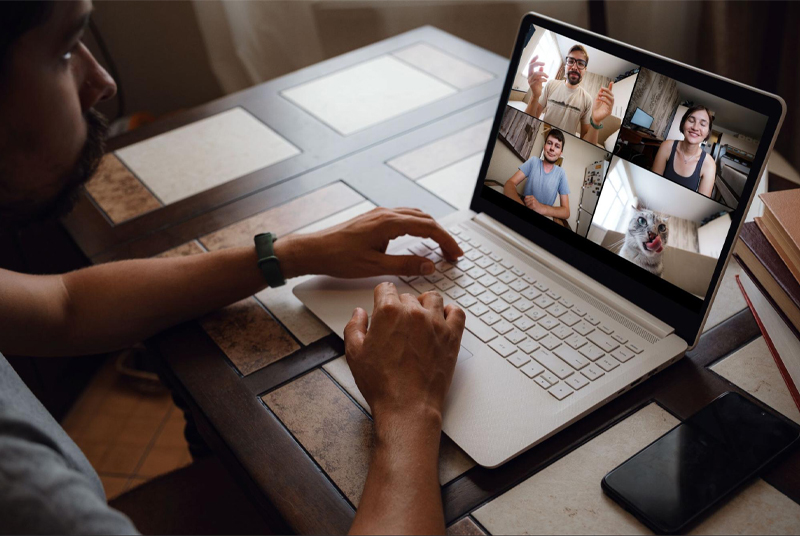
Teams の画面共有とは、Web会議やチャットで、デスクトップ画面や特定のアプリケーション、PowerPoint などを参加者へ共有できる機能です。
資料や画面を実際に見せながら会話できるため、オンライン会議や商談、社内研修など、さまざまなシーンで活用されています。
また、Teams では、デスクトップ全体を共有する方法や特定のウィンドウのみを共有する方法など、用途に応じて複数の共有方法を選択できます。
まずは、Teams で共有できる主なコンテンツについて解説します。
Teamsで画面共有できるコンテンツ

Teamsでは「デスクトップ」「ウィンドウ」「PowerPoint Live」「ホワイトボード」の4種類のコンテンツで画面共有を行うことができます。
それぞれのコンテンツの特徴や、どのようなメリット・デメリットがあるのかご紹介します。
Teams では、用途に応じて以下の4種類のコンテンツを画面共有できます。
共有する内容によって、操作性や参加者から見える範囲が異なるため、目的に応じて使い分けることが重要です。
| 共有方法 | 共有内容 | 主なメリット | 注意点 |
|---|---|---|---|
| デスクトップ | ・パソコン画面全体を共有する | ・アプリや資料を切り替えても、そのまま共有を続けられる | ・通知を含めたすべての画面が表示されるため、意図しない情報が共有される可能性がある |
| ウィンドウ | ・特定のアプリケーションやブラウザのみを共有する | ・必要な画面だけを共有でき、他の画面は表示されない | ・別のアプリは資料を共有したい場合は、毎回切り替える必要がある |
| PowerPoint Live | ・PowerPoint を共有する | ・発表者はノートを確認しながら発表でき、参加者は見やすい画面で閲覧できる | ・フォントやレイアウトが崩れる場合がある |
| ホワイトボード | ・共同編集できるデジタルホワイトボード | ・参加者全員で共同作業ができる | ・環境によっては動作が重たくなる |
画面共有では、「デスクトップ」と「ウィンドウ」がよく利用されますが、プレゼンテーションでは PowerPoint Live、アイデア出しやブレインストーミングでは ホワイトボード を活用すると、より効果的に会議を進められます。
Teamsで画面共有する方法

次に、Teams で画面共有する方法を紹介します。
PCアプリ版とモバイルアプリ版の操作手順に加え、チャットで画面を共有する方法や、動画・音声を共有する際に便利な「コンピューターサウンド」を有効にする方法についても解説します。
PCアプリ版で画面共有する
PCアプリ版では、以下の手順で画面共有できます。
| 手順 | 操作内容 |
|---|---|
| 1 | 画面右上の「共有」アイコンをクリックする |
| 2 | 「コンテンツを共有」から「画面(デスクトップ)」「ウィンドウ」「Microsoft Whiteboard」「PowerPoint Live」など、共有したいコンテンツを選択する |
モバイルアプリ版で画面を共有する
モバイルアプリ版では、以下の手順で画面共有できます。
| 手順 | 操作内容 |
|---|---|
| 1 | 会議画面下部の「…(その他)」をタップする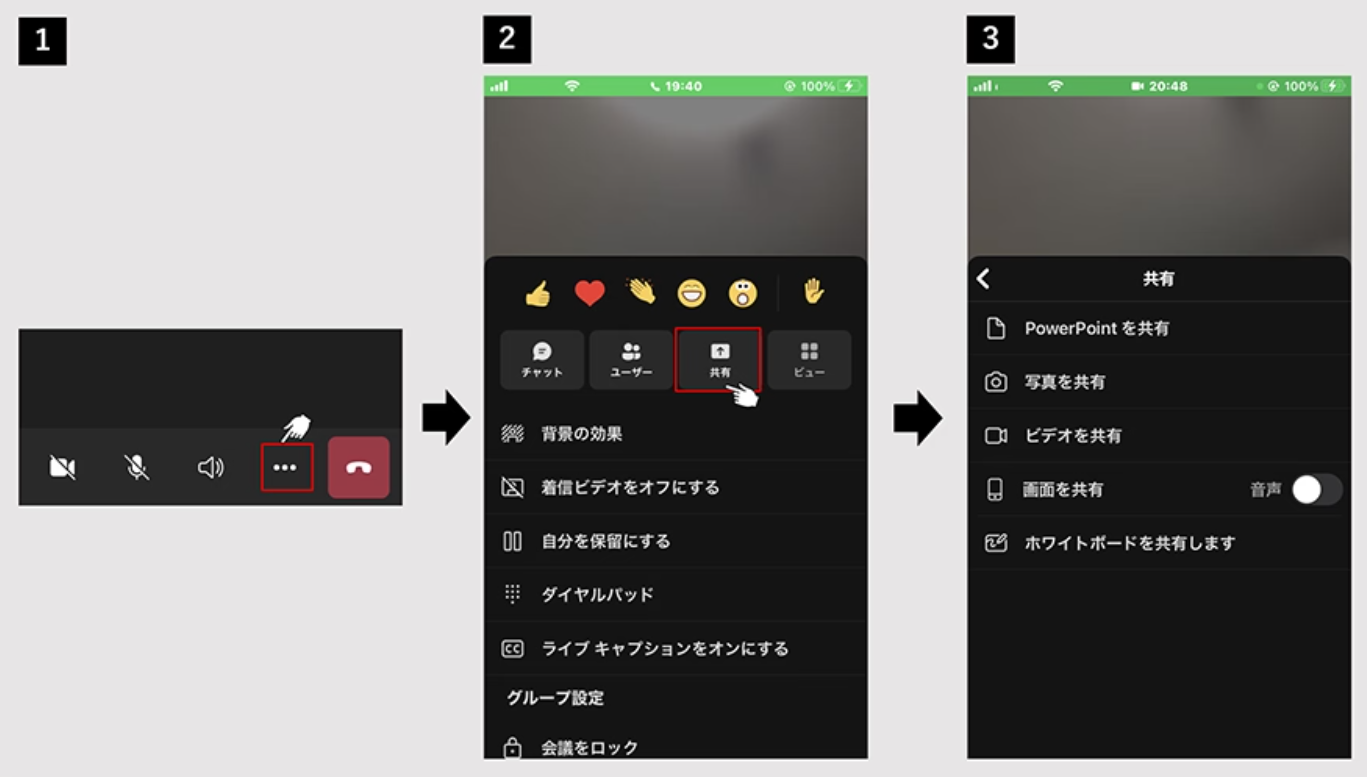 |
| 2 | 「共有」を選択する |
| 3 | 共有したいコンテンツを選択する |
出典:Microsoft |Microsoft Teams をスマホで使う方法〜アプリ インストールから操作方法まで解説
チャットで画面を共有する
Teamsでは、チャット画面から音声通話・ビデオ通話を開始し、そのまま画面共有を行うこともできます。
手順は以下の通りです。
| 手順 | 操作内容 |
|---|---|
| 1 | チャット画面右上の「共有」アイコンをクリックする |
| 2 | 「デスクトップ」または「ウィンドウ」を選択する |
なお、ブラウザ版 Teams や Linux 環境では、チャットからの画面共有に対応していない場合があります。
コンピューターサウンドを含める方法
動画や音声付きコンテンツを共有する場合は、画面共有時に「コンピューター サウンドを含める」をオンにしましょう。
この設定を有効にすることで、パソコンで再生している音声も参加者へ共有できます。動画の再生や音声ファイルを共有する際に便利な機能です。
Teamsで画面共有できないときの対処法

Teams の画面共有ができない場合は、アプリの不具合や端末の設定、ネットワーク環境などが原因として考えられます。
大切な会議や商談をスムーズに進めるためにも、原因に応じて適切に対処しましょう。
| 症状 | 主な原因・対処法 |
|---|---|
| デスクトップで画面共有できない | ・Teamsを再起動し、最新版へアップデートする ・改善しない場合は、一度アンインストールし、再度インストールを実施する |
| Macで画面共有できない | ・アクセス許可がされていない可能性があるため、「システム設定」を開き、「プライバシーとセキュリティ」から、「画面収録」を選択し、Teamsに画面収録の権限を付与する |
| 共有された画面が表示されない | ・Microsoft 365 や Teams の障害が発生している可能性があるため、Microsoft 365 のサービス正常性情報や Microsoft Teams の公式情報を確認する |
| 画面が固まる・動作が重い | ・メモリ不足やネットワークの遅延が原因の可能性が考えられるため、不要なアプリを終了し、ネットワーク環境を確認したうえで再接続する |
Teamsの画面共有を便利に使う方法

Teams の画面共有には、プレゼンテーションや共同作業をよりスムーズに行うための便利な機能が用意されています。
ここでは、画面共有をより効果的に活用するための機能を紹介します。
PowerPoint Live で発表者ツールを活用する
PowerPoint を共有する場合は、PowerPoint Live を利用すると、参加者にはスライドのみを表示しながら、発表者はノートや次のスライドを確認できます。
なお、PowerPoint アプリを利用して発表者ツールを表示したい場合は、Windowsでは「ウィンドウ共有」、Macでは「デスクトップ共有」を利用します。
発表者モードを活用する
発表者モードを利用すると、資料と発表者の映像を組み合わせて表示できます。
用途に応じて以下の3種類から選択できます。
| モード | 特徴 | おすすめのシーン |
|---|---|---|
| スタンドアウト | ・発表者を切り抜いて資料の前に表示する | ・発表者を目立たせたい場合 |
| 横並び(サイドバイサイド) | ・資料と発表者を横並びで表示する | ・資料を見せながら説明したい場合 |
| 報告者(レポーター) | ・発表者を大きく表示し、資料は背景として表示する | ・発表者を中心に説明したい場合 |
共有コンテンツの操作権限を渡す
Teams では、画面共有中に操作権限(制御)を参加者へ渡すこともできます。
例えば、共有している Excel ファイルを相手に直接操作してもらいながら共同作業を進めることが可能です。
操作権限を渡すには、画面共有中に画面上部の「制御を渡す」をクリックし、対象の参加者を選択します。
操作を終了する場合は、「制御を取り戻す」を選択すると、自分で再び操作できるようになります。
Teamsで画面共有するときの注意点

Teams の画面共有は、Web会議やオンライン商談などで便利な機能ですが、使い方を誤ると情報漏洩やコミュニケーションの行き違いにつながることがあります。
安全かつスムーズに画面共有を行うために、以下のポイントを押さえておきましょう。
複数の画面を見せたい場合はデスクトップ共有を利用する
複数のアプリケーションや資料を切り替えながら説明する場合は、「ウィンドウ共有」ではなく「デスクトップ共有」の利用が推奨されます。
ウィンドウ共有では選択した画面しか表示されないため、別の資料へ切り替えても参加者には表示されません。
必要に応じて、参加者に画面が正しく表示されているか確認しながら進めると安心です。
通知をオフにして情報漏洩を防ぐ
デスクトップ全体を共有している場合、メールやチャットの通知が画面上に表示されることがあります。
機密情報や個人情報が意図せず共有される可能性があるため、会議前に通知をオフにしたり、「応答不可」モードを利用したりするなどの対策を行いましょう。
画面共有のルールを決めておく
Teams では、会議の参加者が画面共有を開始すると、現在の共有画面が切り替わります。
参加者が多い会議では混乱を防ぐために、「画面共有は発表者のみが行う」など、事前にルールを決めておくことをおすすめします。
画面が共有されているか必ず確認する
端末やネットワーク環境によっては、参加者側で画面が正常に表示されないことがあります。
画面共有を開始したら、「画面は見えていますか?」と参加者へ確認し、正しく共有できていることを確認してから説明を始めるようにしましょう。
Teams の画面共有時に気をつけたいセキュリティ

Teams の画面共有は便利な機能ですが、設定や運用を誤ると、情報漏洩や意図しない情報共有につながる可能性があります。
例えば、社外ユーザー(ゲスト)を含む会議では、Microsoft Teams 管理センターからゲストの画面共有権限を設定できます。
意図しない操作を防ぐためにも、必要以上の権限を付与せず、利用目的に応じたアクセス制御を行うことが重要です。
まウェビナーやタウンホールのように、多くの参加者がいるイベントでは、画面共有や資料の投影は主催者や発表者のみが行えるようにすることで、誤操作による情報漏洩のリスクを低減しましょう。
デスクトップ全体を共有していると、通知や機密資料が意図せず表示される可能性があります。
そのため、会議やイベントの前には、共有する画面や通知設定を確認し、必要に応じてウィンドウ共有や PowerPoint Live を活用するとよいでしょう。
Teamsの利用状況を見える化できる「LANSCOPE エンドポイントマネージャークラウド版」

Teams を業務で活用する企業・組織では、画面共有やファイル共有、チャットなどの利用が増えるほど、情報漏洩や不適切な操作への備えも重要になります。
そこで本記事では、Teams利用時のセキュリティリスクの低減に役立つ「LANSCOPE エンドポイントマネージャー クラウド版」の、「Microsoft 365監査ログ管理機能」オプションを紹介します。
本機能では、Teams をはじめとした Microsoft 365 の監査ログを自動で収集・保存し、「いつ」「誰が」「どのサービスで」「どのような操作を行ったのか」を分かりやすく可視化できます。
これにより、情報漏洩につながる恐れのある操作や不審なアクティビティを把握しやすくなり、インシデントの早期発見や原因調査にも役立ちます。
また、リスクのある操作をアラートで把握できるため、不審な利用を早期に検知し、セキュリティインシデントの拡大防止にも役立ちます。
Teams をはじめとする Microsoft 365 サービスを安全に活用したい企業・組織の方は、ぜひ LANSCOPE エンドポイントマネージャー クラウド版の「Microsoft 365監査ログ管理機能」の活用をご検討ください。
【Microsoft 365もまとめて管理!】
LANSCOPE エンドポイントマネージャー クラウド版
エンドポイントマネージャー クラウド版ならPC・スマホ管理に加えて、Microsoft 365の利用状況も見える化できます。
まとめ
本記事では、Teams の画面共有機能について、共有できるコンテンツや操作方法、画面共有できない場合の対処法などを解説しました。
Teams の画面共有機能を活用すると、リアルタイムで資料や画面を共有しながら、会話や共同編集できるため、オンライン会議や商談、社内研修などを円滑に進められるようになります。
一方で、画面共有の方法や権限設定を誤ると、機密情報や個人情報が意図せず表示されるなど、情報漏洩につながる恐れもあります。
そのため、共有する画面や通知設定を事前に確認し、適切な運用ルールのもとで利用するようにしましょう。
本記事で紹介した「LANSCOPE エンドポイントマネージャー クラウド版」のMicrosoft 365監査ログ管理機能は、Teams をはじめとする Microsoft 365 のサービスの監査ログを自動で収集・保存し、「いつ」「誰が」「どのサービスで」「どのような操作を行ったのか」を分かりやすく可視化できます。
Microsoft 365 サービスを安全に活用したい企業・組織の方は、ぜひ LANSCOPE エンドポイントマネージャー クラウド版の「Microsoft 365監査ログ管理機能」の活用をご検討ください。
【Microsoft 365もまとめて管理!】
LANSCOPE エンドポイントマネージャー クラウド版
エンドポイントマネージャー クラウド版ならPC・スマホ管理に加えて、Microsoft 365の利用状況も見える化できます。
おすすめ記事