LANSCOPE活用術
紛失・盗難に備える!LANSCOPE エンドポイントマネージャーの位置情報活用法

Written by 秋田 貴志
2016年の入社以来、LANSCOPE エンドポイントマネージャー クラウド版の営業・マーケティング・サポート業務に従事。2026年4月よりプロダクトマーケティングマネージャーとして、プロダクトの販売計画やロードマップの策定を推進。
目 次
テレワークや外回り、出張など、ノートPCやスマートフォン・タブレットを社外に持ち出して業務を行う機会が増えています。
働き方の自由度や利便性が高まる一方で、デバイスの紛失・盗難に伴うセキュリティリスクへの備えも、これまで以上に重要になっています。
従業員への注意喚起やルールの徹底は欠かせませんが、それだけで紛失・盗難を完全に防ぐことは困難です。万が一、対応が遅れると、端末内の個人情報や機密情報の漏洩につながる恐れがあります。
そのため企業・組織では、未然に防ぐ対策に加えて、「万が一の際にデバイスの所在を速やかに把握し、安全に対処できる仕組み」を整えておくことが重要です。
そこで本記事では、LANSCOPE エンドポイントマネージャー クラウド版(以下、エンドポイントマネージャー)を活用し、デバイスの位置情報を管理・確認して、紛失・盗難に備える方法を解説します。
「位置情報機能で何ができるのか知りたい」「デバイスの紛失・盗難への対処方法を整えておきたい」という方は、ぜひご一読ください。
デバイスの位置情報取得が重要な理由
出張や商談などでデバイスを社外へ持ち出す機会が増えるほど、紛失・盗難のリスクも高まります。
万が一、位置情報を取得していないデバイスを紛失したり、盗難に遭ったりした場合、デバイスがどこにあるのかを把握できず、発見・回収に時間がかかる可能性があります。
さらに、デバイスの所在を速やかに特定できなければ、リモートロックやリモートワイプといった初動対応が遅れ、第三者による不正アクセスや情報漏洩につながるリスクも高まります。
捜索に時間を要するうちにデバイスの電源が切れてしまえば、その後の位置情報を取得できなくなり、発見・回収がさらに難しくなることも考えられます。
こうしたリスクに備え、持ち出しデバイスの運用ルールを整備している企業・組織も多いでしょう。しかし、どれほど注意を払っていても、紛失や盗難を完全に防ぐことは困難です。
だからこそ、紛失・盗難そのものを防ぐ対策に加えて、万が一発生した場合にも、デバイスの所在を速やかに把握し、リモートロックやリモートワイプなどの適切な初動対応を取れる体制を整えておくことが重要です。
そのための備えの一つが、デバイスの位置情報を日頃から取得・管理しておくことです。
エンドポイントマネージャーの位置情報機能とは
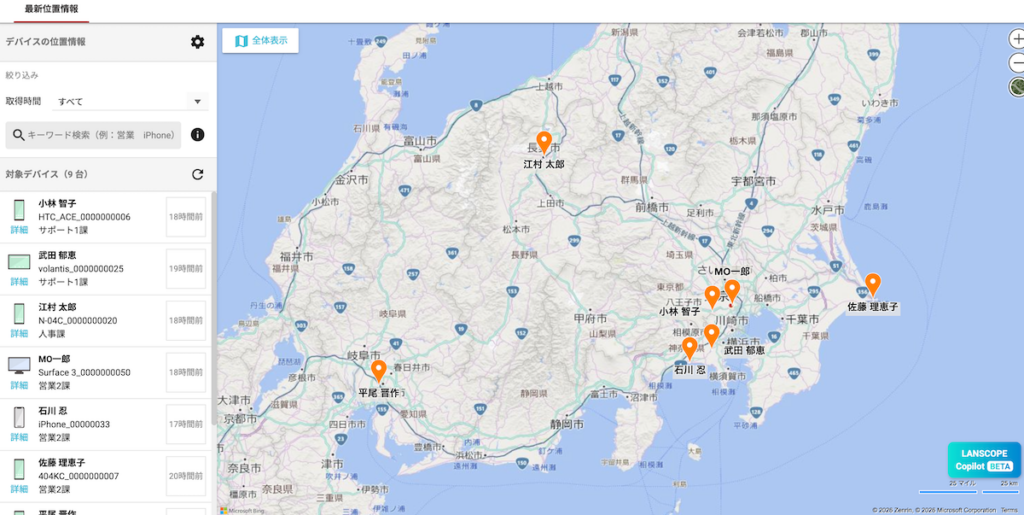
PC・スマホをクラウド上で一元管理できるIT資産管理・MDMツール「LANSCOPE エンドポイントマネージャー クラウド版」には、デバイスの現在地や移動履歴を取得・確認できる「位置情報機能」が搭載されています。
デバイスの位置情報を把握できるため、万が一、紛失・盗難が発生した場合にも、その所在を確認し、発見・回収に役立てることができます。
管理コンソールのマップ上には最大300台のデバイスを同時に表示でき、それぞれの最新の位置情報を一目で確認できます。デバイスを紛失した際には、こうした移動履歴を手がかりに、所在を特定することが可能です。
さらに、デバイスの電源が切れるまでに取得した位置情報も確認できます。そのため、紛失したPCがバッテリー切れになった場合でも、電源が切れる前に取得した位置情報を手がかりに捜索できます。
なお、位置情報機能はmacOSには対応していません。機能別のOS対応状況については、機能別OS対応表をご確認ください。
エンドポイントマネージャー クラウド版には、位置情報機能に加えて、紛失・盗難時の情報漏洩対策に役立つ「リモートロック/ワイプ」機能も搭載されています。
位置情報からデバイスの所在を確認するとともに、必要に応じて遠隔操作で画面をロックしたり、データを初期化したりすることで、第三者による不正利用や情報漏洩のリスクを低減できます。
このように、デバイスの位置情報を日頃から把握できる環境を整え、紛失・盗難時の遠隔操作と組み合わせることで、デバイスの発見・回収と情報漏洩対策の両面から、迅速な対応が可能になります。
※位置情報機能は、Windows Server OSには対応していません。
エンドポイントマネージャーで位置情報を取得するための事前設定
エンドポイントマネージャーで位置情報を取得するには、まず管理コンソール上でルールの設定を行う必要があります。
設定手順は以下の通りです。
| 手順 | 操作内容 |
|---|---|
| 1 | ・管理コンソール画面上部の「ルール」をクリックし、「デバイス設定」から「基本設定」を選択する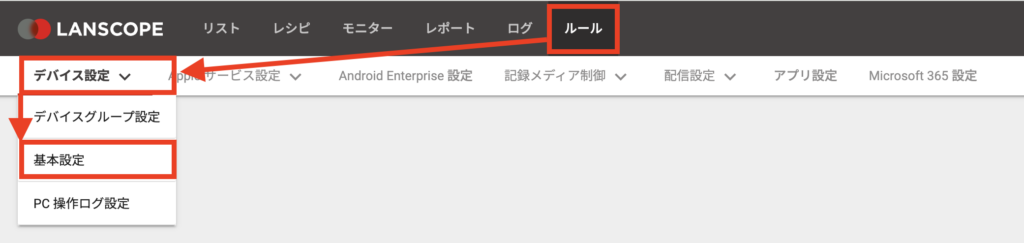 |
| 2 | ・対象のグループ・OSのタブを選択して、「作成」をクリックする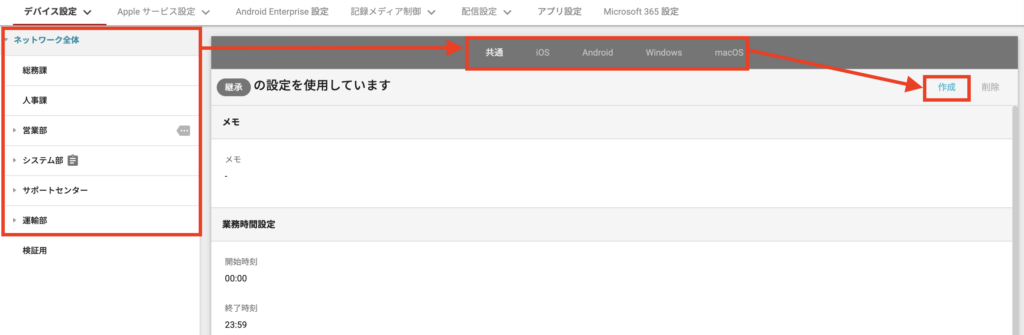 |
| 3 | ・設定画面をスクロールすると表示される「位置情報ログ取得設定」で「取得する」にチェックを入れ、取得間隔などの詳細条件を設定する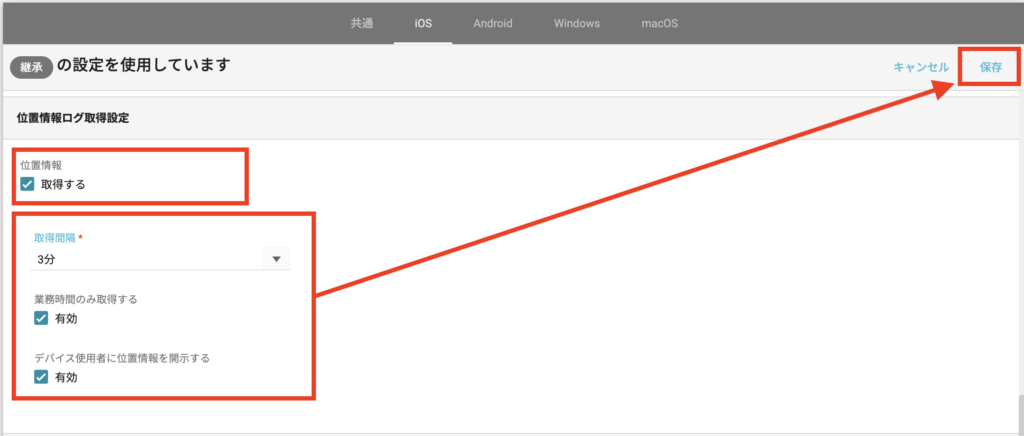 |
| 4 | 設定完了後、画面上の「保存」をクリックする |
デバイス別の設定方法
管理コンソールでの設定が完了したら、次は対象デバイス側で位置情報を取得・許可するための設定を行います。
OSごとの設定手順は以下の通りです。
iOSの設定方法
iOS端末で位置情報を取得するには、アプリの導入と位置情報サービスの許可設定が必要です。
| 手順 | 操作内容 |
|---|---|
| 1 | ・デバイスに「LANSCOPE Client」(アプリ)をインストールする |
| 2 | ・デバイスの「システム設定」から「プライバシーとセキュリティ」を開き、「位置情報サービス」をオンにする |
| 3 | ・「位置情報サービス」内の「LANSCOPE Client」の設定を開き、位置情報の利用許可を「常に」に設定する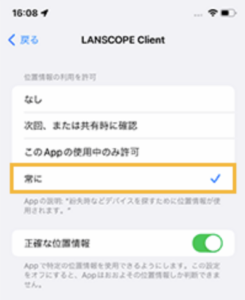 |
iOSの設定方法
iOSでは、バックグラウンドでアプリが稼働しているかどうかによって、位置情報の取得仕様や精度が以下のように異なります。
| アプリの状態 | 取得の仕組み | 精度 |
|---|---|---|
| バックグラウンドで稼働中 | 標準位置情報サービス | 良い |
| 終了している(停止中) | 大幅変更位置情報サービス | 粗い |
標準位置情報サービスの場合、設定間隔どおりに位置情報が取得されます。
一方、アプリを終了してしまった場合(停止中)は、基地局やWi-Fiのアクセスポイントのエリアが切り替わり、かつ大幅に位置が変更された場合のみ取得される仕様となるため、精度が荒くなります。
位置情報の精度を落とさないためには、デバイスに定期的に表示される「位置情報の使用を許可したままにしますか?」という確認ダイアログで、「常に許可」を選択してください。
なお「”使用中のみ許可”に変更」をタップし、「このAppの使用中のみ許可」の状態になってしまうと、デバイスの再起動や、LANSCOPE Clientを強制終了した場合に位置情報を取得できなくなります。
Androidの設定方法
Android端末でも同様に、「LANSCOPE Client」アプリに対してバックグラウンドでの位置情報取得権限を付与します。
| 手順 | 操作内容 |
|---|---|
| 1 | ・デバイスに「LANSCOPE Client」(アプリ)をインストールする |
| 2 | ・設定から「位置情報の使用」をオンにし、「Google位置情報の精度」の「位置情報の精度を改善」をオンにする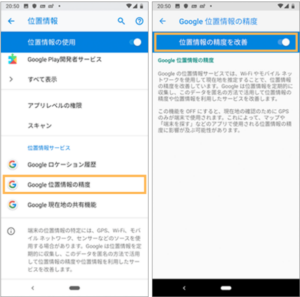 |
なお、Android端末でより正確に位置情報を取得するためには、スリープ中(画面オフ時)でもWi-Fi接続が途切れないように設定する必要があります。
端末のWi-Fi設定から、「スリープ時のWi-Fi接続」が「使用する」に設定されているかを確認しましょう。
この設定を行うことで、Wi-Fiによる位置特定(Wi-Fi測位)がバックグラウンドで働き続けるため、スリープ時でも位置情報の正確性を向上させることができます。
Windowsの設定方法
Windows PCでは、OS標準の位置情報サービスを有効にすることで、デバイスの位置情報を取得できます。
Windows 10・Windows 11 では、以下の手順で設定してください。
| 手順 | 操作内容 |
|---|---|
| 1 | ・端末の「スタート」メニューから「設定」を開く |
| 2 | ・Windows 11 の場合:「プライバシーとセキュリティ」から「位置情報」を開く ・Windows 10 の場合:「プライバシー」から「位置情報」を開く |
| 3 | ・Windows 11 の場合:「位置情報サービス」をオンにする ・Windows 10 の場合:「変更」を選択し、「このデバイスの位置情報」をオンにする |
| 4 | ・「設定」から「ネットワークとインターネット」を開き、「Wi-Fi」の項目をオンにする |
なお、Windows Server OSは位置情報の取得に対応していません。
紛失・盗難対策を強化する!
LANSCOPE エンドポイントマネージャー クラウド版
デバイスの最新の位置情報や移動履歴を確認し、紛失・盗難時の迅速な対応をサポートします。詳しい機能や特徴をぜひご確認ください。
最新の位置情報・移動履歴を確認する方法
エンドポイントマネージャーでは、デバイスの位置情報を取得し、最新の位置情報や移動履歴を確認できます。
ここでは、最新の位置情報と移動履歴を確認する方法をそれぞれ紹介します。
最新の位置情報を確認する方法
デバイスの最新の位置情報は、以下の手順で確認できます。
| 手順 | 操作内容 |
|---|---|
| 1 | ・画面上部の「モニター」から「最新位置情報」をクリックする |
| 2 | ・デバイスの中から、位置情報を確認したいデバイスを選択する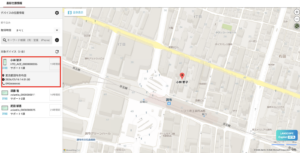 |
デバイスを選択すると、そのデバイス周辺の地図が拡大表示され、最新の位置情報を確認できます。
また、位置情報を取得した時間を条件に、一覧に表示するデバイスを絞り込むこともできます。
例えば、位置情報の取得から「24時間未満」「24時間以上」といった条件で絞り込めるほか、位置情報を取得できていないデバイスのみを表示することも可能です。
| 取得時間 | 内容 |
|---|---|
| すべて | ・選択しているすべてのデバイスを表示 |
| 24時間未満 | ・位置情報の取得から24時間未満のデバイスを表示 |
| 24時間以上 | ・位置情報の取得から24時間以上経過しているデバイスを表示 |
| 位置情報なし | ・位置情報を取得できていないデバイスを表示 |
移動履歴を確認する方法
デバイスの移動履歴は、以下の手順で確認することができます。
| 手順 | 操作内容 |
|---|---|
| 1 | ・移動履歴を確認したいデバイスの位置情報アイコンにマウスポインターを合わせる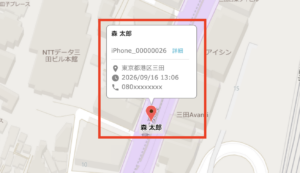 |
| 2 | ・表示されたデバイス情報の「詳細」をクリックする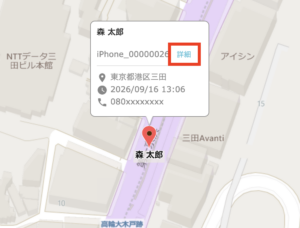 |
| 3 | ・デバイスの詳細画面で移動履歴を確認する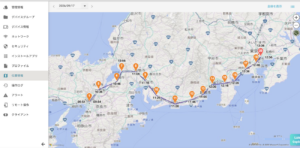 |
管理者が設定した時間間隔で位置情報を取得し、1日の行動が時系列で表示されます。
デバイスの紛失・盗難対策に役立つ「リモートロック・リモートワイプ」機能
デバイスの紛失・盗難が発生した際は、位置情報を確認して所在を把握するだけでなく、第三者による不正利用や情報漏洩を防ぐための対策も重要です。
エンドポイントマネージャーには、紛失・盗難時の対策に役立つ「リモートロック」と「リモートワイプ」機能が搭載されています。管理コンソールから遠隔でデバイスをロックしたり、データを初期化したりすることが可能です。
位置情報を手がかりにデバイスの発見・回収を進めながら、必要に応じてリモートロックやリモートワイプを実行することで、第三者による不正利用や情報漏洩のリスクを低減できます。
第三者の操作・閲覧を防ぐ「リモートロック」
リモートロックとは、インターネットを経由して、スマートフォンやタブレットなどのモバイルデバイスを遠隔でロックする機能です。
紛失・盗難に遭ったデバイスを遠隔でロックすることで、第三者による不正な操作や情報の閲覧を防ぎ、情報漏洩のリスクを低減できます。
リモートロックではデバイス内のデータは削除されないため、デバイスが手元に戻った場合は、ロックを解除することで引き続き利用できます。
一方で、リモートロックはデータそのものを削除する機能ではありません。
そのため、デバイスの回収が難しい場合など、より確実に情報漏洩を防ぐ必要がある場合には、リモートワイプの実行を検討する必要があります。
遠隔から情報漏洩を防ぐ「リモートワイプ」
リモートワイプとは、インターネットを経由して、モバイルデバイスに保存されているデータを遠隔で消去する機能です。
紛失・盗難に遭ったデバイスのデータを遠隔から消去することで、第三者による不正利用や情報漏洩のリスクを低減できます。
リモートワイプを実行すると、デバイスの初期化などによって保存されているデータが消去されます。そのため、デバイスの回収が困難な場合や、機密情報の漏洩を防ぐ必要がある場合などに有効な対策です。
ただし、リモートワイプを実行すると、デバイス内の必要なデータも消去され、元に戻せない可能性があるため注意が必要です。
なお、Windowsデバイスの場合は、データそのものを消去するのではなく、BitLockerの回復キーをPCから遠隔で削除します。これにより、第三者がPC内のデータにアクセスできない状態にします。PCを回収した場合は、あらかじめ取得しておいたBitLockerの回復キーを入力することで、再びWindowsを起動できます。
また、デバイスの電源が入っていない場合やネットワークに接続されていない場合など、通信状況によってはリモートワイプをすぐに実行できないこともあります。そのため、実行するタイミングや対象デバイスを慎重に判断することが重要です。
紛失・盗難対策を強化する!
LANSCOPE エンドポイントマネージャー クラウド版
デバイスの最新の位置情報や移動履歴を確認し、紛失・盗難時の迅速な対応をサポートします。詳しい機能や特長をぜひご確認ください!
位置情報取得におけるプライバシー配慮のポイント
デバイスの位置情報を取得することで、紛失・盗難時の所在特定に役立つ一方、取得する範囲や頻度、利用方法によっては、従業員のプライバシーへの懸念が生じる可能性があります。
位置情報を適切に活用するためには、取得目的や利用範囲を明確にし、従業員の理解を得ながら運用することが重要です。
位置情報を取得・管理する際は、以下のようなポイントを押さえておきましょう。
| ポイント | 対応内容 |
|---|---|
| 取得目的・利用範囲の明確化 |
・「デバイスの紛失・盗難時の所在特定や情報漏洩防止」など、位置情報を取得する目的を明確にする ・位置情報をどのような場合に取得・利用するのか、利用範囲を定める |
| 社内規定・運用ルールの整備 |
・位置情報の取得目的や取得範囲、利用条件、管理方法などを社内規程や運用ルールに定める ・目的外の利用を防ぐためのルールを明確にする |
| 従業員への事前説明・周知 | ・デバイスの配布時などに、位置情報を取得する目的や範囲、利用方法、紛失・盗難時の対応などを文書や説明会などで周知する |
| 閲覧権限の制限 | ・位置情報を閲覧できる担当者を、情報システム部門の担当者や緊急時の対応担当者など、業務上必要な範囲に限定する |
| 取得状況の透明性の確保 | ・位置情報を取得していることや、その目的・利用方法をデバイス利用者が把握できるようにする |
位置情報を取得する際のポイントや留意点について、より詳しく知りたい方は、以下の記事もあわせてご覧ください。
まとめ
本記事では、LANSCOPE エンドポイントマネージャー クラウド版で位置情報を取得するための初期設定や、最新の位置情報・移動履歴を確認する方法などを解説しました。
テレワークや外回りなど、デバイスを社外へ持ち出す機会が増えるほど、紛失・盗難のリスクも高まります。「ネックストラップを付ける」「PCを入れたバッグを網棚に置かない」といった対策を徹底していても、紛失・盗難を完全に防ぐことは困難です。
そのため、日頃から紛失・盗難を防ぐ対策を講じるとともに、万が一発生した際にデバイスの所在を速やかに把握し、適切な初動対応を取れる体制を整えておくことが重要です。
エンドポイントマネージャー クラウド版では、取得したデバイスの位置情報を管理コンソールから確認できます。
また、最新の位置情報だけでなく、管理者が設定した時間間隔で取得した位置情報をもとに、デバイスの移動履歴を時系列で確認することも可能です。デバイスの電源が切れた場合でも、それまでに取得した位置情報を手がかりに捜索できます。
さらに、「リモートロック・リモートワイプ」機能を活用すれば、紛失・盗難に遭ったデバイスを遠隔でロックしたり、データを消去したりすることで、第三者による不正利用や情報漏洩のリスクを低減できます。
デバイスの紛失・盗難に伴うリスクを抑えるためにも、位置情報を日頃から把握できる環境を整え、万が一の際に迅速かつ適切に対応できる運用体制を構築しておきましょう。
紛失・盗難対策を強化する!
LANSCOPE エンドポイントマネージャー クラウド版
デバイスの最新の位置情報や移動履歴を確認し、紛失・盗難時の迅速な対応をサポートします。詳しい機能や特長をぜひご確認ください!
おすすめ記事