Written by WizLANSCOPE編集部

目 次
マイクロソフトの提供する OneDrive を活用すれば、第三者との自由なデータ共有や、Word や Excel といったファイル編集を複数名で同時に行うことが気軽に実現できます。
OneDrive は、マイクロソフトのアカウントを持つすべてのユーザーが利用でき、データの閲覧や編集・共有・削除を行えます。
また、OneDrive を用いたファイル共有は「リンク送信」「メール送信」「フォルダごと共有」の3種です。
▼本記事でわかること
- OneDrive の基本的なファイル共有方法
- 編集や閲覧権限の適切な設定方法
- 特定ユーザーへの共有方法
- 共有権限の解除について
- 社外ユーザーへのファイル共有について
この記事では、OneDrive の基本的なファイル共有方法や、安全に利用するための「共有権限の設定」について、図を用いてわかりやすく解説します。
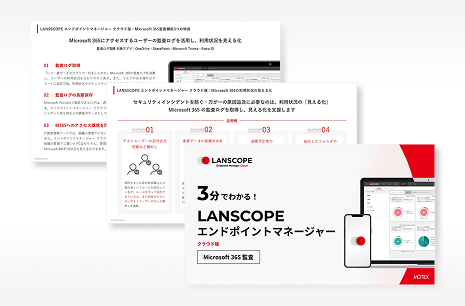
【Microsoft 365もまとめて管理!】
LANSCOPE エンドポイントマネージャー クラウド版
エンドポイントマネージャー クラウド版ならPC・スマホ管理に加えて、Microsoft 365の利用状況も見える化できます。
OneDrive の便利な共有機能とは

OneDrive とは、マイクロソフト社が提供するオンラインストレージサービスです。
Microsoft アカウントの所有ユーザーであれば、OneDrive のクラウドストレージ上に、PDFや写真・動画などのファイルを自由に保存できます。5GBの容量までは月額無料で利用可能です。
また、Microsoft アカウントを持つユーザー同士であれば、OneDrive 上に保存したファイルをUELの送付のみで簡単に共有し、閲覧や編集を依頼できます。
組織内はもちろん、社外とデータをやり取りする場合にも活躍します。
Windows や macOS ・スマートフォンなど OS を問わずアクセスできるため、外出先や自宅からも作業しやすい点も OneDrive 魅力です。
OneDrive の活用がおすすめな組織・個人の特長
Onedrive の活用がおすすめな方の特長は、以下の通りです。
- Microsoft 365 のサービスを頻繁に使用する
- 共同で管理すべきファイルやデータが大量にある
- 複数名でファイルの共同編集を行う機会が多い
- ファイルやデータ共有の効率化を図りたい
- 社外とのファイルのやり取りが頻繁に発生する
OneDrive は Microsoft 365 に付帯するサービスのひとつでもあり、Word や Excel などのアプリケーションと相性が良いサービスです。Word や Excel で作成したデータの保存先を Onedrive へ指定し、そのまま第三者へ共有することが可能です。
月額制の Microsoft 365 サービスを契約すれば、1アカウントにつき OneDrive のストレージが1TB付属するため、大容量のファイルも数を気にせずアップロードできます。
個人利用はもちろん、社内・課内など、共同で管理したいファイルやデータが大量にあるケースに最適でしょう。
また、Onedrive では Word や Excel・PowerPoint といったファイルの「共同編集」機能が備わっているため、チームで1つのファイルに同時作業ができる点も強みです。
OneDrive の基本的な3つの共有方法

OneDrive で「ファイル共有」を行う主な方法は、以下の3つです。
- リンク送信でファイルを共有する
- メールでファイルを共有する
- ファイルの所在するフォルダごと共有する
ここでは、3つのファイル共有方法について、具体的な操作方法を解説します。
リンク送信でファイルを共有する
「リンク送信」は、OneDrive のファイル共有で最もよく使われる方法です。
以下の手順で共有することができます。
| 手順1 | OneDrive 上で共有したいファイルを右クリックし、メニュー一覧から「共有」をクリックする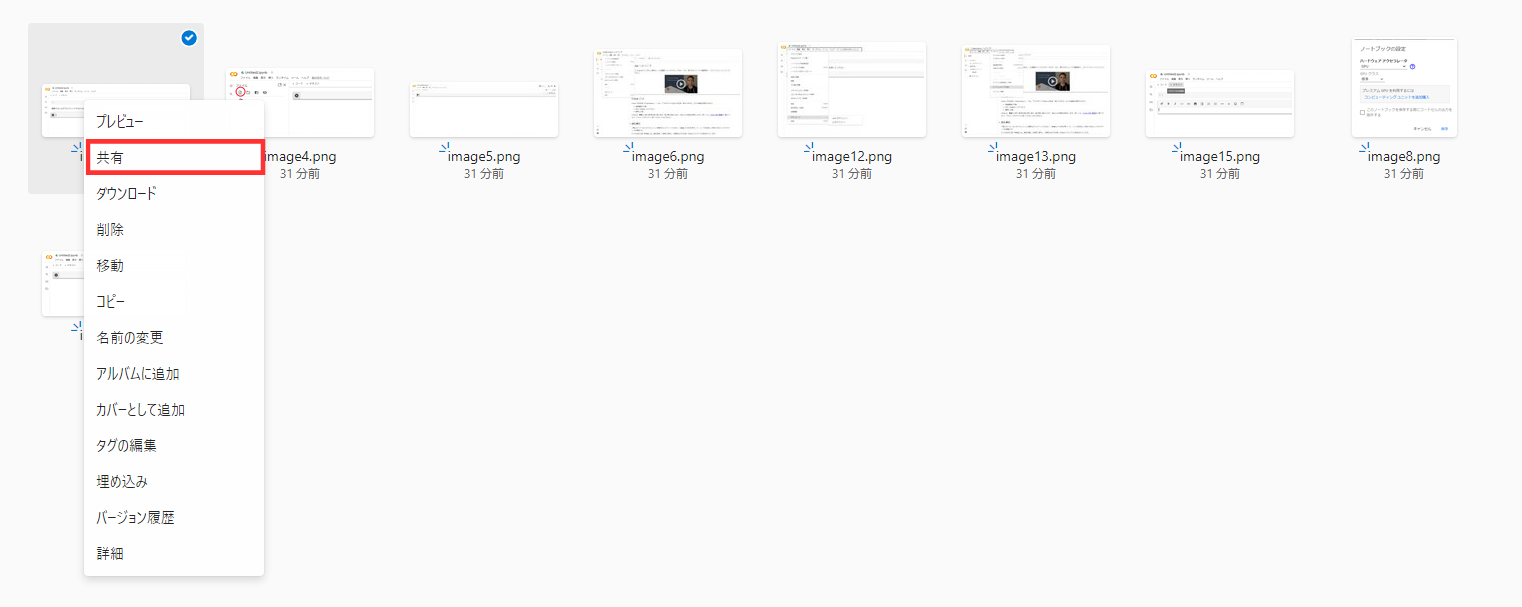 |
|---|---|
| 手順2 | 「リンクの送信」画面右側にある、鉛筆マークをクリックし、「リンクの設定」を選択する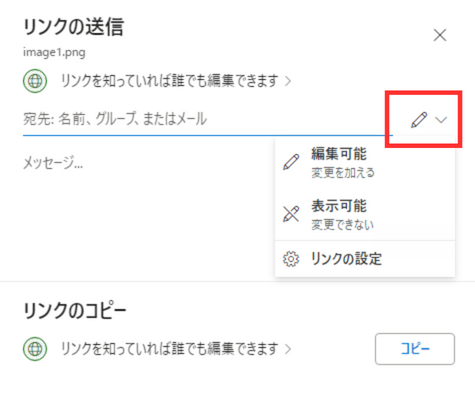 |
| 手順3 | 「共有の設定」を開き、ファイルを共有するユーザーの範囲と権限を指定する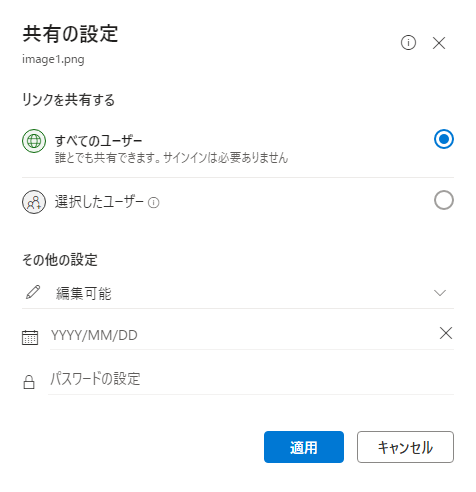 |
「すべてのユーザー」を選べば「リンクを知っている全てのユーザー」が、「選択したユーザー」の場合は「個別に追加したユーザー」のみファイルの閲覧が可能です。
任意の設定が完了したら「適用」をクリックし、「リンクのコピー」より共有したいデータのURLをコピーしてチャットやメールで送りましょう。
相手がURLをクリックすることで、共有したデータにアクセスできます。
メールでファイルを共有する
OneDrive から「直接メール」を送ることで、ファイルを共有する方法もあります。
| 手順1 | OneDrive 上で共有したいファイルを右クリックし、メニュー一覧から「共有」をクリックする |
|---|---|
| 手順2 | 「リンクの送信」画面中央にある入力画面に、共有したいメールアドレスを入力する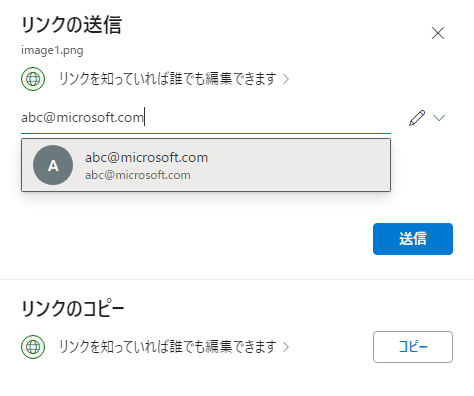 |
入力後、画面右側にある「送信」ボタンをクリックすることで、指定したメールアドレス宛に共有用のリンクが送信されます。
ファイルの所在するフォルダごと共有する
「一度に複数のファイルを共有したい」「今後も共有ファイルを追加していきたい」場合は、フォルダそのものを共有する方法が推奨されます。
共有方法は、単一のファイルを共有するときと同じです。
「共有したいフォルダ」ごと選択し、「リンクを共有」または「メールで送信」どちらかの手順を実施しましょう。
フォルダ単位で共有すれば、ファイルごとに権限設定をする手間なく、複数ファイルをまとめて共有することが可能です。
【Microsoft 365もまとめて管理!】
LANSCOPE エンドポイントマネージャー クラウド版
エンドポイントマネージャー クラウド版ならPC・スマホ管理に加えて、Microsoft 365の利用状況も見える化できます。
知っておくと便利な OneDrive 共有の設定条件4つ

OneDrive でファイルを共有する際は、シチュエーションによってさまざまなファイル権限の設定が必要になります。
ここでは、知っておくと便利な OneDrive の共有方法を、4つのパターンに分けて紹介します。
- パターン(1):編集権限なしで共有する方法
- パターン(2):社外ユーザーへ共有する方法
- パターン(3): 不特定多数からのアクセスを防ぐ方法
- パターン(4):有効期限付きでファイルを共有する方法
詳しく確認していきましょう。
パターン(1):編集権限なし(閲覧のみ可)で共有する方法
ファイルの編集権限を付与せず「閲覧のみ」にとどめて共有したい場合は、「共有の設定」を変更することで実現できます。
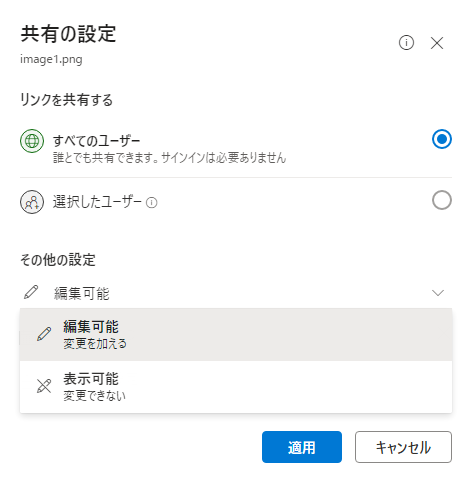
共有設定の「その他の設定」より、編集権限の設定が可能です。
編集を許可しない場合は、「編集可能」の部分をクリックし「表示可能」を選択すれば、閲覧権限のみ許可した状態でファイルを共有できます。
パターン(2):社外ユーザーへ共有する方法
社外ユーザーへファイルを共有したい場合は、外部共有用のフォルダをあらかじめ OneDrive 内に作成し、そのフォルダの閲覧(編集)権限を共有先ユーザーに付与した上で、共有リンクを通知する方法が推奨されます。
以下の手順で実施できます。
| 手順1 | OneDrive の画面左上から新規フォルダを作成し、任意のフォルダ名を設定する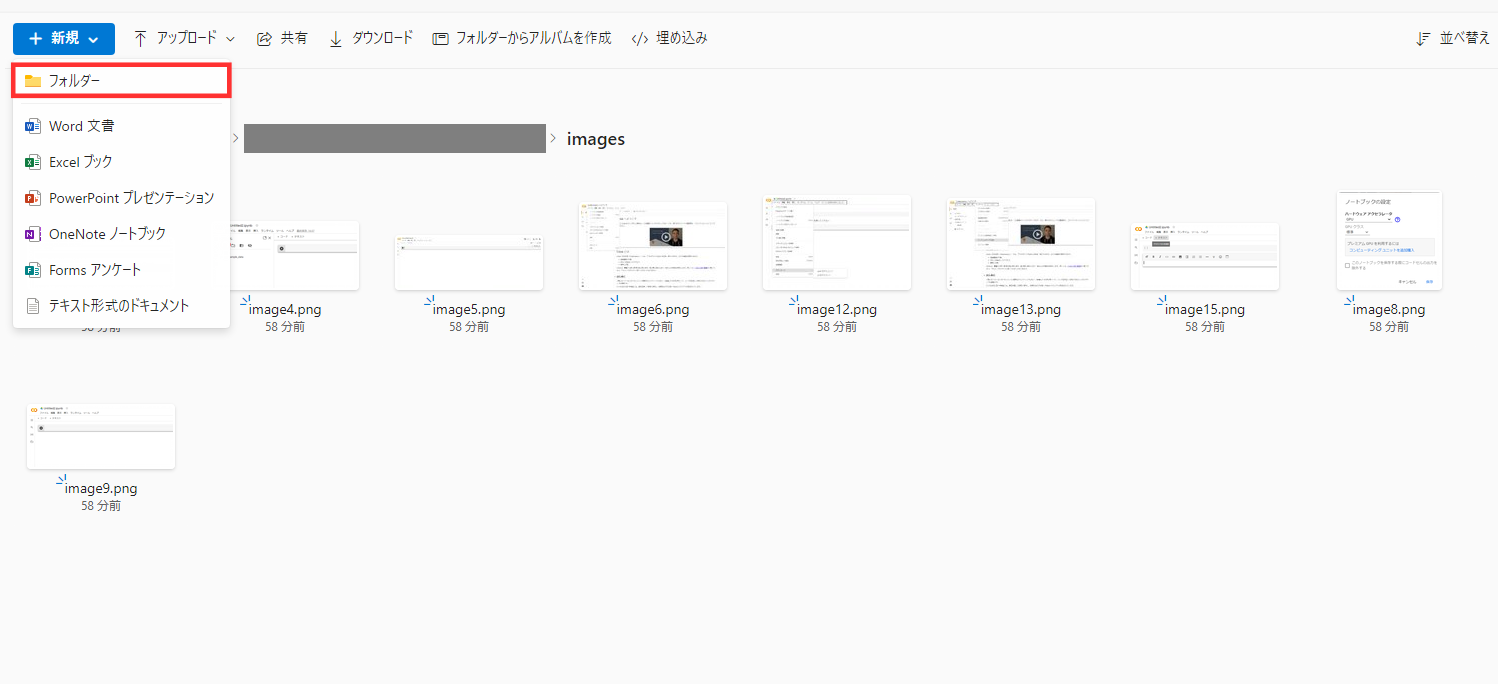 |
|---|---|
| 手順2 | 作成した新規フォルダを右クリックし、「共有」を選択する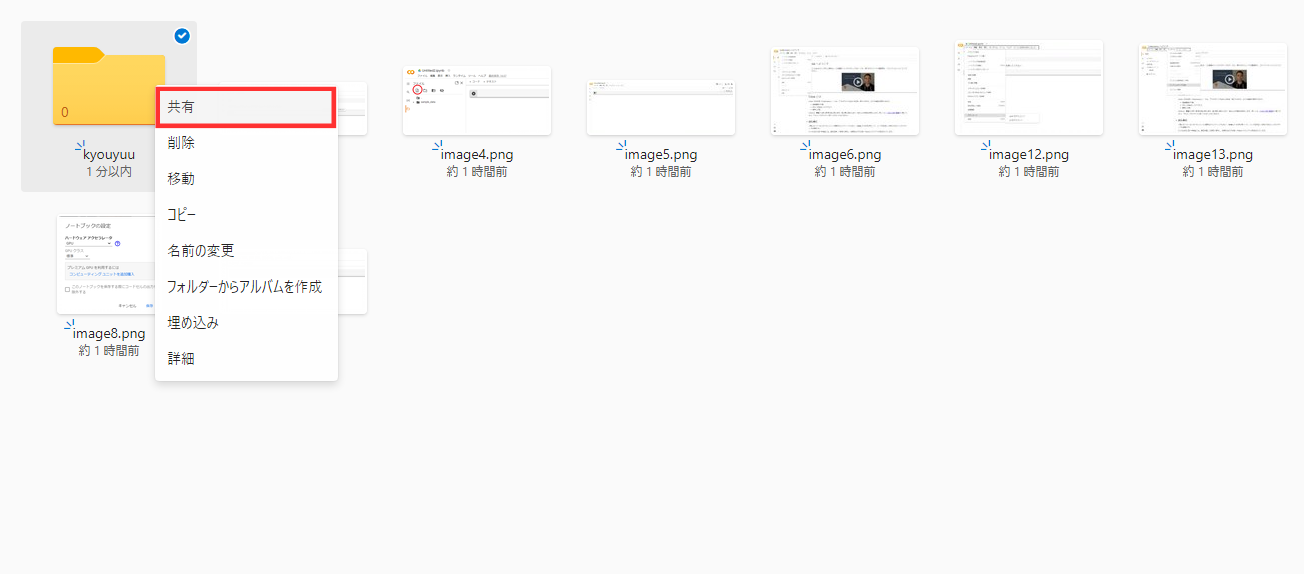 |
| 手順3 | 共有したいユーザーの宛先を入力するか、画面下部にある「コピー」をクリックして共有用のURLを取得する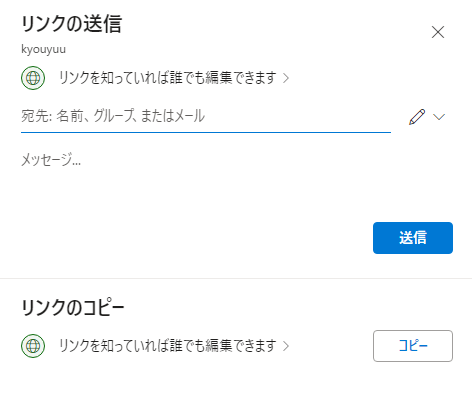 |
| 手順4 | 権限設定を実施する場合は、画面右側の鉛筆ボタンをクリックし、「共有の設定」から変更する |
任意の設定に変更できたら、「送信」をクリックすることで、指定したユーザーに共有用のリンクが送信されます。
メール以外の方法で通知したい場合は、「コピー」で共有用のリンクを取得することで、個別に共有することが可能です。
なお、新規フォルダの作成は、すでに社外ユーザーと共有するためのフォルダを用意してある場合は不要です。
パターン(3): 不特定多数からのアクセスを防ぐ方法
適切な権限設定を行わないままファイルを共有すると、共有リンクを知っているユーザーであれば誰でもファイルにアクセスできる状態になる可能性があります。
機密情報や社外秘の資料など、不特定多数のユーザーに共有したくないファイルを扱う場合は、「選択したユーザー」を指定して共有する方法がおすすめです。
設定手順は以下のとおりです。
| 手順1 | OneDrive 上で共有したいファイルを右クリックし、メニュー一覧から「共有」をクリックする |
|---|---|
| 手順2 | 「リンクの送信」画面右側にある、鉛筆マークをクリックし、「リンクの設定」を選択する |
| 手順3 | 「共有の設定」内にある「リンクを共有する」の項目を、「すべてのユーザー」から「選択したユーザー」に変更する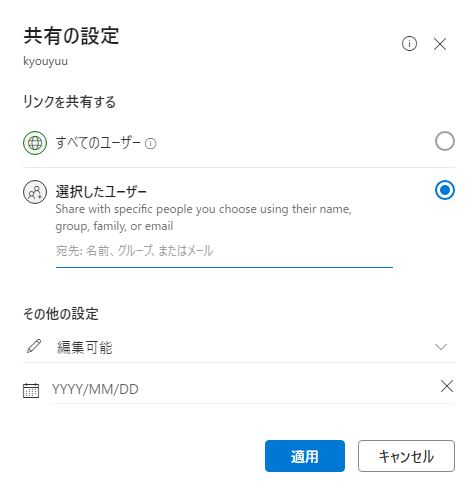 |
共有先を「選択したユーザー」に設定すると、指定したユーザーのみがファイルにアクセスできるようになります。
設定が完了したら「適用」をクリックし、共有先のユーザーを指定したうえで、共有リンクを送信しましょう。
パターン(4):有効期限付きでファイルを共有する方法
「プロジェクトの進行期間中だけ」「契約期間の半年間だけ」など、一定期間のみファイルを共有したい場合は、「共有の設定」でリンクの有効期限を設定できます。
設定手順は以下のとおりです。
| 手順1 | OneDrive 上で共有したいファイルを右クリックし、メニューから「共有」をクリックする |
|---|---|
| 手順2 | 「リンクの送信」画面右側の鉛筆マークをクリックし、「リンクの設定」を選択する |
| 手順3 | 「その他の設定」の「有効期限を設定する」を選択する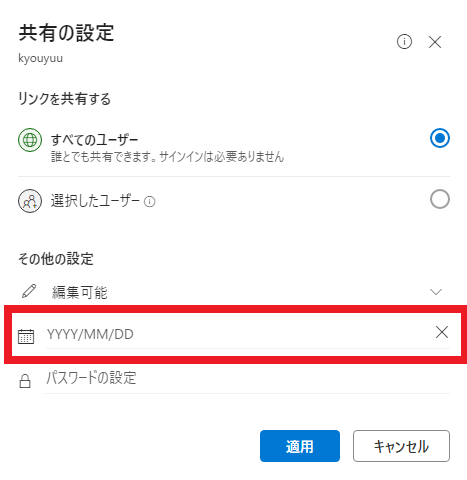 |
| 手順4 | 任意の日付を選択し、有効期限を設定する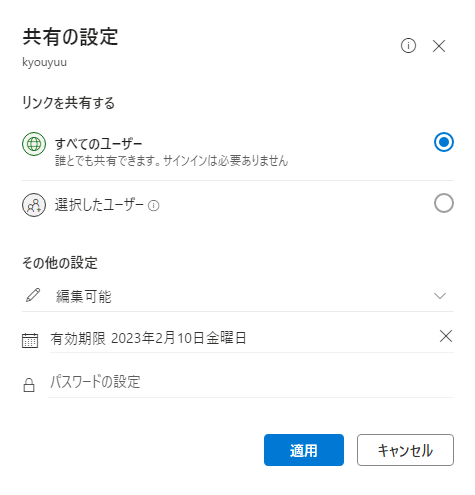 |
設定が完了したら「適用」をクリックします。
その後は、前述と同様の手順で共有リンクを送信することで、指定した期間内のみファイルを共有できます。
なお、有効期限を過ぎるとリンクは無効になり、ファイルへアクセスできなくなります。
OneDrive で過去共有したファイルを閲覧不可にすることはできる?

共有したファイルの所有者であれば、あとから特定のユーザーへの共有を停止できます。
退職者や取引が終了したクライアントなど、特定のユーザーからファイルへのアクセス権を取り消したい場合に便利な機能です。
設定手順は以下のとおりです。
| 手順1 | 共有を停止したいファイルを右クリックし、「詳細」を選択する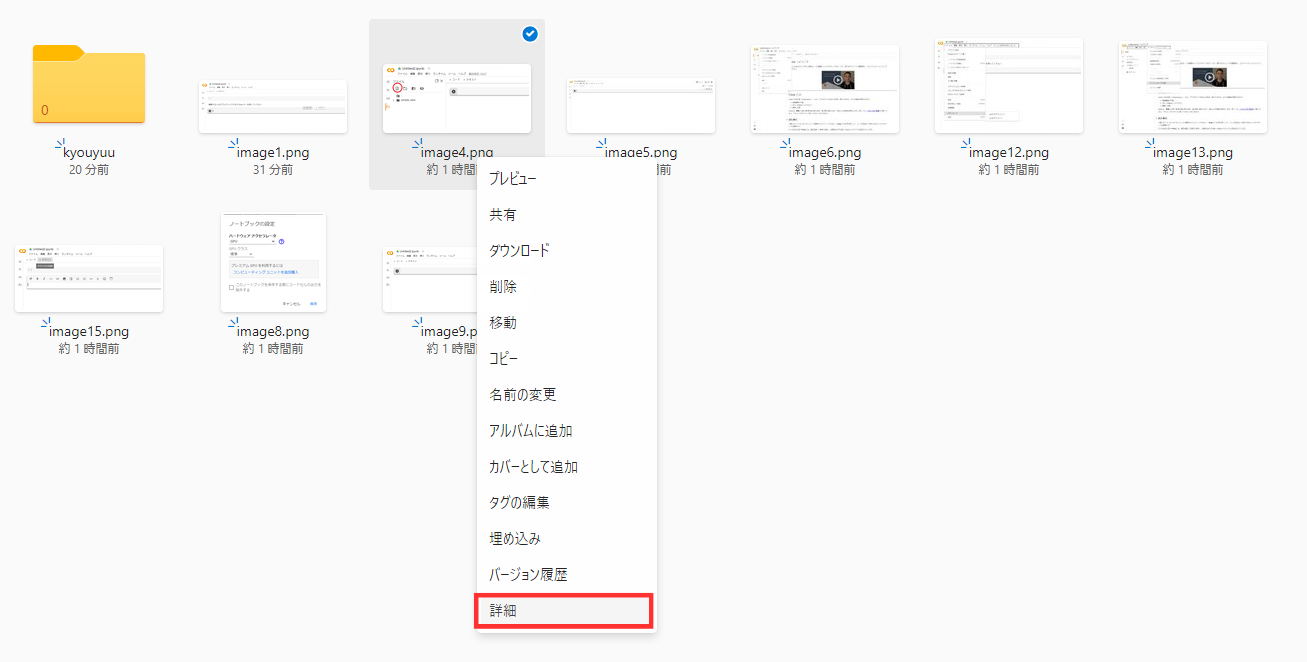 |
|---|---|
| 手順2 | 画面右側に表示される「アクセス権を持つ」というメニューから、「アクセス許可の管理」をクリックする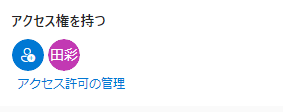 |
| 手順3 | アクセスが許可されているユーザーの一覧から対象ユーザーを選択し、「編集可能」をクリックし、「共有を停止」を選択する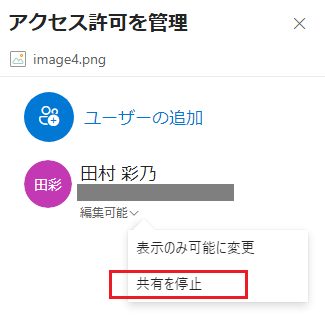 |
これで対象ユーザーのアクセス権が削除され、ファイルを閲覧・編集できなくなります。
OneDrive の共有機能が業務効率にもたらす4つのメリット

OneDriveの共有機能を活用することで、場所や端末を問わずスムーズにファイルを共有・編集できるようになり、業務効率の向上につながります。
ここでは、OneDriveの共有機能を利用する主なメリットを4つ紹介します。
外出先からもファイルを閲覧・共有できる
OneDriveには、スマートフォンやタブレット向けのモバイルアプリが用意されています。
あらかじめアプリをインストールしておけば、外出先からでも手軽にファイルの閲覧や共有が可能です。
営業先や移動中など、オフィス以外の場所でも必要な資料を確認できるため、以下のような課題を解消できます。
- 営業後、資料を確認するためだけにオフィスへ戻らなければならない
- 出社しなければ必要なファイルにアクセスできない
場所を選ばず必要な情報へアクセスできるため、移動時間を有効活用できるほか、急な確認依頼にもスムーズに対応できるようになります。
保存した端末以外からもファイルを閲覧・編集できる
OneDriveはクラウドストレージサービスのため、インターネット環境があれば、保存した端末以外からでも同じファイルにアクセスできます。
例えば、次のような使い方が可能です。
- 会社で保存した資料を自宅から閲覧する
- 自宅で編集したExcelファイルの続きを翌日に会社で作業する
デバイスを問わず同じデータを利用できるようになると、リモートワークと出社を組み合わせた働き方でも、スムーズに業務を進められます。
オンライン・オフラインを問わずファイルを編集できる
OneDriveはクラウドサービスですが、オフライン環境でもファイルの編集が可能です。
オフライン時の編集内容は一時的に端末へ保存され、インターネットに再接続すると自動的にOneDriveへ同期されます。
オンライン・オフラインを意識することなく作業を続けられるため、移動中や通信環境が不安定な場所でも安心してファイルを編集できます。
自動でバックアップを取得するため、PC故障や紛失時も安心
OneDriveでは、新規作成したファイルや編集内容がクラウド上へ自動的に保存されます。
そのため、定期的にバックアップを取得する手間がなく、PCの故障や紛失などのトラブルが発生した場合でも、保存済みのデータを復元できます。
また、自然災害や端末の故障など、予期せぬトラブルへの備えとしても有効です。
重要なデータを安全に保管しながら業務を進められる点も、OneDriveを利用する大きなメリットといえるでしょう。
【Microsoft 365もまとめて管理!】
LANSCOPE エンドポイントマネージャー クラウド版
エンドポイントマネージャー クラウド版ならPC・スマホ管理に加えて、Microsoft 365の利用状況も見える化できます。
OneDrive の共有機能に潜むセキュリティリスクと対策
ここまで、OneDriveの共有機能を活用するメリットについて解説しました。
一方で、OneDriveはインターネット経由でファイルを共有するサービスであるため、運用方法を誤ると、情報漏洩や不正アクセスなどのセキュリティインシデントにつながるおそれがあります。
OneDriveで想定される主なセキュリティリスクは、以下のとおりです。
- アクセス権限を持つユーザーになりすまし、第三者がOneDrive上のデータを不正に閲覧する
- 共有設定のミスにより、意図しない第三者がファイルへアクセスしてしまう
- 退職予定者や退職者が機密データを持ち出す
こうしたリスクを防ぐためには、ファイルごとのアクセス権限を適切に設定するとともに、不用意なファイル共有を防ぐための社内ルールを整備・周知することが重要です。
また、万が一の事態に備え、Microsoftの監査ログなどを活用してファイルの共有状況やアクセス履歴を定期的に確認し、共有状況を可視化する運用を行うことも欠かせません。
OneDrive の利用状況を見える化できる「LANSCOPE エンドポイントマネージャークラウド版」

インターネット経由でファイルを共有できるOneDriveは、社外ユーザーとのファイル共有や、保存したデバイス以外からの閲覧・編集など、高い利便性を備えています。
一方で、共有設定のミスや不適切なアクセス権限の付与などが原因で、情報漏洩や不正アクセスといったセキュリティインシデントにつながるおそれもあります。
そのため、OneDriveを安全に運用するには、適切なアクセス権限を設定するだけでなく、「誰が・いつ・どのファイルにアクセスしたのか」「誰が誰にファイルを共有したのか」といった利用状況を継続的に把握し、共有状況を可視化することが重要です。
「LANSCOPE エンドポイントマネージャー クラウド版」では、オプション機能としてMicrosoft 365監査ログ管理機能を提供しています。
本機能では、Microsoft 365の監査ログを自動で収集・保存し、OneDriveやSharePointなどの利用状況を分かりやすく可視化できます。
例えば、「どのファイルに」「誰が」「いつアクセスしたのか」や、「誰が誰にファイルを共有したのか」といった操作履歴を一元的に確認することが可能です。
また、組織外へのファイル共有やゲストユーザーの招待など、リスクのある操作をアラートで把握できるため、不審な操作を早期に発見し、セキュリティインシデントの拡大防止に役立ちます。
さらに、Microsoft 365の通常プランでは監査ログの保存期間に制限がありますが、「LANSCOPE エンドポイントマネージャー クラウド版」では、監査ログを2年間保存できます。そのため、インシデント発生時の調査や監査対応など、長期間にわたるログ管理にも活用できます。
OneDriveをより安全に運用したい場合は、「LANSCOPE エンドポイントマネージャー クラウド版」のMicrosoft 365監査ログ管理機能の活用もご検討ください。詳しくは、以下の製品ページまたは資料をご覧ください。
【Microsoft 365もまとめて管理!】
LANSCOPE エンドポイントマネージャー クラウド版
エンドポイントマネージャー クラウド版ならPC・スマホ管理に加えて、Microsoft 365の利用状況も見える化できます。
まとめ
OneDriveは、場所やデバイスを問わずファイルの共有や共同編集ができる、利便性の高いクラウドストレージサービスです。
社内だけでなく社外ユーザーともスムーズにファイルを共有できるため、テレワークやハイブリッドワークが普及した現在のビジネス環境において、業務効率化を支えるツールとして活用されています。
一方で、共有設定のミスやアクセス権限の管理不足は、情報漏洩や不正アクセスなどのセキュリティリスクにつながる可能性があります。
そのため、OneDriveを安全に運用するには、適切な権限設定に加え、ファイルの共有状況やアクセス履歴を継続的に把握・管理することが重要です。
本記事のまとめ
- OneDriveは、Microsoftアカウントがあれば5GBまで無料で利用できる
- 社内だけでなく、社外ユーザーともファイルの共有や共同編集が可能
- ファイルの共有方法は、「リンクの送信」「メールでの共有」「フォルダの共有」の3種類
- 共有権限の設定により、閲覧のみの共有や有効期限の設定、特定ユーザーへの共有停止などが行える
- 安全に運用するためには、適切なアクセス権限の設定や監査ログを活用した利用状況の可視化が重要
OneDriveをより安全かつ効率的に運用するためには、ファイル共有のルールを整備するとともに、利用状況を継続的に把握できる環境を整えることが欠かせません。
「LANSCOPE エンドポイントマネージャー クラウド版」のMicrosoft 365監査オプションを活用すれば、OneDriveやSharePointの監査ログを自動で収集・可視化し、ファイルの共有状況やアクセス履歴を効率的に管理できます。
さらに、リスクのある操作をアラートで把握できるため、セキュリティインシデントの早期発見や被害の拡大防止にも役立ちます。
OneDriveをより安心して運用したい企業は、「LANSCOPE エンドポイントマネージャー クラウド版」の「Microsoft 365監査オプション」の活用をぜひご検討ください。
【Microsoft 365もまとめて管理!】
LANSCOPE エンドポイントマネージャー クラウド版
エンドポイントマネージャー クラウド版ならPC・スマホ管理に加えて、Microsoft 365の利用状況も見える化できます。
おすすめ記事