Written by WizLANSCOPE編集部
目 次
Microsoft Teams(以下、Teams)は、Microsoft 社が提供するビジネス向けのコミュニケーションツールです。
チャットやオンライン会議、ファイル共有、共同編集など、業務効率化につながるさまざまな機能を備えており、多くの企業・組織で利用されています。
一方で、Teams は社内外のユーザーと手軽に情報共有ができる利便性がある反面、アクセス権限や共有設定の不備、不正アクセス、内部不正などによって、情報漏洩やセキュリティインシデントが発生するリスクもあります。
Teams を安全に運用するためには、Microsoft が提供するセキュリティ機能を適切に活用するとともに、自社の運用ルールや監査体制を整備することが重要です。
本記事では、「Teams に潜むセキュリティリスク」をテーマに、想定されるリスクや Teams に備わるセキュリティ機能、企業・組織が実施すべき対策について解説します。
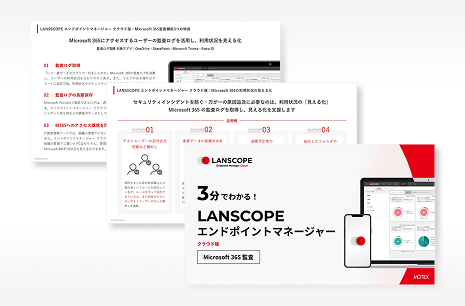
【Microsoft 365もまとめて管理!】
LANSCOPE エンドポイントマネージャー クラウド版
エンドポイントマネージャー クラウド版ならPC・スマホ管理に加えて、Microsoft 365の利用状況も見える化できます。
Teamsとは

Teams とは、Microsoft 社が提供する Microsoft 365 のコラボレーションツールです。
チャットやオンライン会議、ファイル共有、共同編集など、コミュニケーションや情報共有に必要な機能を1つのアプリケーションで利用できるため、多くの企業・組織で業務基盤として活用されています。
また、Word や Excel、PowerPoint、SharePoint、OneDrive など Microsoft 365 の各サービスと連携して利用できることも大きな特徴です。
社内外のユーザーとリアルタイムでファイルを共有・共同編集できるため、テレワークやハイブリッドワークなど、多様な働き方にも役立ちます。
さらに、モバイルアプリも提供されているため、外出先からでもチャットや会議への参加、ファイルの確認・編集を行うことが可能です。
このように、Teams は日常業務に欠かせないコミュニケーション基盤として広く利用されています。
一方で、社内のさまざまな機密情報が集約されることから、適切なアクセス権限の設定やアクセス制御を行わないと、情報漏洩や不正アクセスなどのセキュリティインシデントにつながるおそれがあります。
次章では、Teams の利用時に想定されるセキュリティリスクについて詳しく解説します。
Teams 利用時に想定されるセキュリティリスク

Teams は、チャットやオンライン会議、ファイル共有などをひとつのアプリケーションで利用できる利便性の高いツールとして、さまざまな企業で活用されています。
一方で、社内外のユーザーとのコミュニケーションや機密情報の共有に利用されることから、適切な設定や運用を行わないと、情報漏洩や不正アクセスなどのセキュリティインシデントにつながる恐れがあります。
ここでは、Teams を利用する際に想定される代表的な3つのセキュリティリスクを紹介します。
不正アクセスによる情報漏洩
Teams はインターネット経由で利用できるため、オフィスだけでなく、自宅や外出先など場所を問わず業務を行えることが大きな特徴です。
一方で、認証情報の漏洩や端末の紛失・盗難、セキュリティ対策が不十分なネットワークからのアクセスなどにより、第三者から不正アクセスを受けるリスクがあります。
例えば、多要素認証(MFA)が設定されていない状態でパスワードが漏洩した場合や、画面ロックが設定されていないスマートフォンを紛失した場合には、Teams 上のチャットや共有ファイルへ不正にアクセスされる可能性があります。
また、暗号化されていない公共Wi-Fiなど、安全性が十分ではないネットワークから Teams を利用すると、通信内容が盗聴されるリスクもあるため注意が必要です。
チャットやファイル共有による情報漏洩
Teams では、チャットや共有チャネルを通じて社内外のユーザーと手軽に情報共有やファイル共有を行えます。
しかし、その利便性の高さゆえに、誤った宛先へのメッセージ送信や、アクセス権限・共有設定のミスなどによって、機密情報が意図せず外部へ共有される可能性があります。
また、組織外ユーザーとの共同作業では、ゲストユーザーの管理や共有範囲の設定が不十分だと、必要以上に情報へアクセスできる状態になることもあります。
こうした情報漏洩を防ぐためには、共有設定やアクセス権限を適切に管理するとともに、監査ログを活用して共有状況やユーザーの操作履歴を定期的に確認することが重要です。
内部不正によるファイルの持ち出し
Teams では、業務で利用するさまざまなファイルが SharePoint や OneDrive と連携して保存・共有されます。
そのため、アクセス権限が適切に管理されていない場合、本来閲覧できない機密情報へアクセスできたり、従業員によってファイルが意図的または誤って外部へ持ち出されたりするリスクがあります。
例えば、機密ファイルを私用端末へダウンロードしたり、個人のクラウドストレージやメールへ送信したりすることで、重大な情報漏洩につながる可能性があります。
こうしたリスクを防ぐためには、業務に必要な権限のみを付与する「最小権限の原則」に基づいたアクセス制御を行うことに加え、監査ログによる継続的な利用状況の確認も重要です。
セキュリティリスクに対応するTeamsのセキュリティ機能

Teams を安全に利用するためには、Microsoft 365 に標準搭載されているセキュリティ機能を適切に活用することが重要です。
これらの機能を組み合わせることで、不正アクセスや情報漏洩、内部不正などのリスクを低減できます。
ここでは、Teams の利用時に活用したい代表的なセキュリティ機能を紹介します。
| 機能 | 概要 |
|---|---|
| 多要素認証(MFA) | ・パスワード以外認証要素を追加し、不正ログインを防止する |
| アクセス権限・共有設定 | ・ユーザーやグループごとに閲覧・編集・共有権限を設定し、不要なアクセスや外部共有を制御する |
| 監査ログ | ・Teamsの操作履歴を記録し、監査やインシデント調査に活用する |
| 保持ポリシー | ・チャットやファイルを一定期間保持・削除し、コンプライアンス対応を支援する |
| 秘密度ラベル | ・Teasmやファイルにラベルを付与し、アクセス制御や暗号化を適用する |
| データ損失防止(DLP) | ・機密情報の外部共有や持ち出しを検知・制御する |
| Microsoft Defender for Office 365 | ・フィッシングやマルウェアなどの脅威から Teams を保護する |
参考:Microsoft Teams のセキュリティ ガイドの概要 – Microsoft Teams | Microsoft Learn
これらの機能を適切に設定・運用することで、Teams をより安全に利用できます。
なお、利用できる機能は契約している Microsoft 365 のライセンスによって異なる場合があります。また、機能の仕様や提供内容は変更されることがあるため、最新情報は Microsoft Learn をご確認ください。
次章では、不正アクセス対策として特に重要な Microsoft Entra ID(旧 Azure Active Directory)の条件付きアクセス について詳しく解説します。
Microsoft Entra ID(旧 Azure Active Directory)の条件付きアクセス
Microsoft Entra ID(旧 Azure Active Directory)の条件付きアクセスを利用すると、ユーザーやデバイス、アクセス元などの条件に応じて、Teams へのアクセスを制御できます。
例えば、社内ネットワークからのアクセスは許可する一方で、社外からのアクセス時には多要素認証(MFA)を必須にしたり、管理対象外のデバイスからはファイルのダウンロードを制限したりといった柔軟なアクセス制御が可能です。
Teams を安全に運用するためには、利用者や利用環境に応じたアクセスルールを設定し、必要なユーザーだけが適切な環境から利用できるよう制御することが重要です。
条件付きアクセスでは、主に以下のような条件を組み合わせてアクセスを制御できます。
| 条件 | 概要 |
|---|---|
| ユーザー・グループ | ・特定のユーザーや部署、管理者などを対象にアクセスルールを適用する |
| IPの場所の情報 | ・社内ネットワークや特定の国・地域など、アクセス元に応じてアクセスを制御する |
| デバイス | ・管理対象デバイスのみアクセスを許可したり、管理対象外デバイスではファイルのダウンロードを制限したりできる |
| アプリケーション | ・Teams や SharePoint、Exchange Online など、Microsoft 365 のアプリごとにアクセスルールを設定できる |
| リアルタイムで計算されたリスク検出 | ・サインインやユーザーのリスクを評価し、多要素認証の要求やアクセスのブロックを自動で実施する |
このような条件付きアクセスを活用すれば、社内ネットワークからは Teams のすべての機能を利用できる一方、外出先のスマートフォンからはチャットやファイルの閲覧のみ許可し、ダウンロードは禁止するといった運用も可能です。
このように条件付きアクセスを適切に設定することで、Teams の利便性を維持しながら、不正アクセスや情報漏洩のリスクを効果的に低減できます。
参考:Microsoft Learn|Microsoft Entra 条件付きアクセス
Teams におけるセキュリティ対策なら「LANSCOPE エンドポイントマネージャークラウド版」

前述の通り、Teams を安全に運用するためには、多要素認証や条件付きアクセス、アクセス権限の適切な設定に加え、監査ログを活用した継続的な利用状況の確認も重要です。
Teams のセキュリティ対策をより効率的に行いたい場合は、「LANSCOPE エンドポイントマネージャー クラウド版」の導入がおすすめです。
IT資産管理・MDMツール「LANSCOPE エンドポイントマネージャー クラウド版」では、オプションとして「Microsoft 365監査ログ管理機能」を提供しています。
本機能では、Teams をはじめ、SharePoint や OneDrive など Microsoft 365 の監査ログを自動で収集・保存し、見やすいレイアウトでレポート化します。
これにより、「いつ・誰が・どのサービスで・どのような操作を行ったのか」を一目で把握できるため、情報漏洩や内部不正につながるおそれのある操作を迅速に確認・調査することが可能です。
また、ログは2年間保存できるため、万が一セキュリティインシデントが発生した場合でも、原因調査や影響範囲の特定に役立ちます。
Teams を含む Microsoft 365 の利用状況を効率的に可視化できるため、管理者の運用負荷を軽減しながら、より安全なクラウド環境の運用を支援します。
「LANSCOPE エンドポイントマネージャー クラウド版」のオプション機能「Microsoft 365監査ログ管理機能」の詳細は、以下のページをご覧ください。
【Microsoft 365もまとめて管理!】
LANSCOPE エンドポイントマネージャー クラウド版
エンドポイントマネージャー クラウド版ならPC・スマホ管理に加えて、Microsoft 365の利用状況も見える化できます。
まとめ
本記事では、「Teams に潜むセキュリティリスク」をテーマに、Teams の概要や利用時に想定されるセキュリティリスク、Teams に備わるセキュリティ機能、Microsoft Entra ID(旧 Azure Active Directory)の条件付きアクセスについて解説しました。
Teams は、チャットやオンライン会議、ファイル共有などを効率化できる便利なツールである一方、不正アクセスや情報漏洩、内部不正などのセキュリティリスクも伴います。
そのため、多要素認証(MFA)やアクセス権限の適切な設定、条件付きアクセスの活用、監査ログによる継続的な監視など、複数の対策を組み合わせて運用することが重要です。
また、Teams を含む Microsoft 365 環境では、日々の利用状況を継続的に把握し、不審な操作を早期に発見できる体制を整えることも欠かせません。
「LANSCOPE エンドポイントマネージャー クラウド版」のオプション機能「Microsoft 365監査ログ管理機能」では、Teams をはじめとした Microsoft 365 アプリの監査ログを自動で収集・保存し、利用状況を分かりやすく可視化できます。
Teams をより安全に運用したい企業・組織の方は、ぜひ「LANSCOPE エンドポイントマネージャー クラウド版」の導入をご検討ください。
【Microsoft 365もまとめて管理!】
LANSCOPE エンドポイントマネージャー クラウド版
エンドポイントマネージャー クラウド版ならPC・スマホ管理に加えて、Microsoft 365の利用状況も見える化できます。
おすすめ記事