クラウドセキュリティ
Windows 11にセキュリティソフトは必要?標準機能や有効な設定方法を解説
Written by WizLANSCOPE編集部
目 次
Windows 11には、標準で強固なセキュリティ機能が搭載されており、特にハードウェアと連携したセキュリティが大幅に強化されています。
では、 Windows 11を使っている場合、追加のセキュリティソフトは必要ないのでしょうか。
本記事では、「Windows 11のセキュリティ」をテーマに、追加のセキュリティソフトの必要性、強化された機能やその機能を最大限に活用するための設定方法などをわかりやすく解説します。
▼本記事でわかること
- Windows 11に追加のセキュリティソフトは必要なのか
- Windows 11で強化されたセキュリティ機能とは
- Windows 11に標準搭載されているセキュリティ機能とは
- Windows 11のセキュリティ機能を最大限活用するための設定方法とは
「Windows 11を業務利用している」「Windows 11を安全に利用したい」という方は、ぜひご一読ください。
Windows 11にセキュリティソフトは必要か
結論として、Windows 11を利用している場合でも、セキュリティソフトの導入が推奨されます。
Windows 11に標準搭載されている「Microsoft Defender」は、非常に高性能で、第三者評価機関であるAV-TESTからも高い評価を獲得している信頼性の高いセキュリティ機能です。
しかし、有償のセキュリティツールと比較すると、対応できる脅威の範囲には限界があるという弱点もあります。
そのため、 Windows 11を特に業務利用する環境においては、追加のセキュリティツールを併用することが望ましいでしょう。
追加のセキュリティツールと併用することで、以下のようなメリットが期待できます。
- Windows セキュリティだけでは対応しきれない脅威にも対処できる
- インシデント発生時、専門家によるサポートを受けられる
- 多層防御により、セキュリティレベルが向上する
近年、サイバー脅威は増加の一途をたどり、その被害も深刻化しています。
企業・組織でWindows PCを利用している場合は、Windows 11の強化されたセキュリティ機能と、セキュリティツールを組み合わせ、より強固なセキュリティ体制を構築することが極めて重要です。
安全かつ効率的な業務遂行のためにも、まずは、Windows 11に搭載されているセキュリティ機能を確認していきましょう。
Windows 11でセキュリティが強化された背景
Windows 11でセキュリティが強化された背景として、近年のサイバー攻撃の動向と、働き方の変化が挙げられます。
詳しく見ていきましょう。
サイバー攻撃の高度化・巧妙化
ランサムウェアや標的型攻撃など、サイバー攻撃の手口は年々高度化・巧妙化しています。
こうした高度な脅威は、従来のアンチウイルスソフトだけでは十分に防ぐことが難しく、OSの根幹部分やハードウェアレベルでの防御が求められるようになっています。
Windows 11では、高度化・巧妙化する脅威に対抗するために、OSが起動する前の段階から保護を開始するなど、より深いレベルでのセキュリティ強化が実施されました。
リモートワークの普及
リモートワークの普及により、業務用PCは社内ネットワークだけでなく、自宅やカフェ、公共Wi-Fiなど、さまざまな環境で利用されるようになりました。
その結果、社内と社外の境界が曖昧になり、「社内ネットワークは安全」という従来の考え方では、十分なセキュリティを維持することが難しくなっています。
こうした背景から、近年では「すべてを信頼しない」ことを前提とする「ゼロトラスト」というセキュリティ手法が求められるようになりました。
Windows 11は、このゼロトラストの考えを踏まえ、デバイスがどこにあっても安全性を確保できるような多層的な防御機能を標準で備えています。
Windows 11で強化されたセキュリティ機能
Windows 11で強化された主なセキュリティ機能は以下の通りです。
- TPM 2.0
- 仮想化ベースのセキュリティ(VBS)
- セキュアブート
詳しく確認していきましょう。
TPM 2.0
Windows 11における最大の変更点の一つとして、「TPM 2.0」というセキュリティチップの搭載が必須条件となったことが挙げられます。
TPM(Trusted Platform Module)は、パスワードや暗号化キーといった重要情報を、OSとは独立した安全な場所に保管する仕組みを持っており、ストレージとは別の場所で、機密情報を管理することができます。
TPMが搭載されていることで、仮にPCからストレージが抜き取られても、保存されているデータを容易に読み取ることができなくなっています。
この仕組みにより、万一PCの紛失や盗難といった事態が発生した場合でも、データ漏洩や改ざんのリスクを大幅に低減できます。
仮想化ベースのセキュリティ(VBS)
VBS(Virtualization-Based Security)は、コア分離とも呼ばれ、OSの中核部分を通常のシステムとは切り離した仮想的な隔離領域で実行するセキュリティ技術です。
Windows 11では、このVBSを利用した「メモリ整合性」機能が標準で有効化されており、システムの重要部分が強固に保護されています。
これにより、万が一Windows PCがマルウェアに感染したとしても、OSの重要な領域への不正アクセスを防止できます。
さらに、アンチウイルスソフト自体が無効化されるといった深刻な脅威に対しても、高い防御力を発揮します。
セキュアブート
セキュアブートは、PCの電源を入れてからOSが起動するまでの間に、信頼されていない不正なプログラムが読み込まれることを防ぐ仕組みです。
PCメーカーによって信頼性が保証されたプログラムのみを実行できるように制御することで、OSが起動する前の段階でマルウェアを仕込む「ブートキット」攻撃などを防止できます。
Windows 11ではこのセキュアブートも必須要件となり、起動プロセスの安全性がより強固に確保されています。
Windows 10と Windows 11の機能比較は以下の通りです。
| 機能 | Windows 10 | Windows 11 |
|---|---|---|
| TPM | ・必須ではない (一部機能で推奨) |
・TPM 2.0が必須 |
| VBS(メモリ整合性) | ・オプション (手動で有効化) |
・標準で有効化 (クリーンインストール時) |
| セキュアブート | ・推奨 | ・必須 |
Windows 11 に標準搭載されているセキュリティ機能
Windows 11には、「Windows セキュリティ」という統合的なセキュリティ機能が標準搭載されています。
Windows セキュリティに含まれる主要な機能を紹介します。
ウイルスと脅威の防止
「ウイルスと脅威の防止」は、一般的に「アンチウイルスソフト」として知られるWindows セキュリティの中核機能です。
Microsoft Defenderが、PCをリアルタイムで監視し、マルウェア、スパイウェア、ランサムウェアなどの脅威を検出し、ブロックします。
また、脅威情報を含む定義ファイルはクラウドを通じて常に最新の状態に保たれるため、新たな脅威にも迅速に対応することができます。
ファイアウォールとネットワーク保護
「Windows ファイアウォール」とは、外部ネットワークからの不正なアクセスを防ぐ「壁」の役割を果たすセキュリティ機能です。
PCが送受信する通信を監視し、許可されていない通信を自動的にブロックすることで、ハッカーによる侵入や攻撃からシステムを保護します。
また、「Windows ファイアウォール」では、接続しているネットワークの種類に応じて、以下の区分ごとにセキュリティレベルを設定できます。
- ドメイン(ワークプレース、職場のネットワーク)
- プライベート(信頼されたネットワーク)
- パブリック(信頼されていないネットワーク)
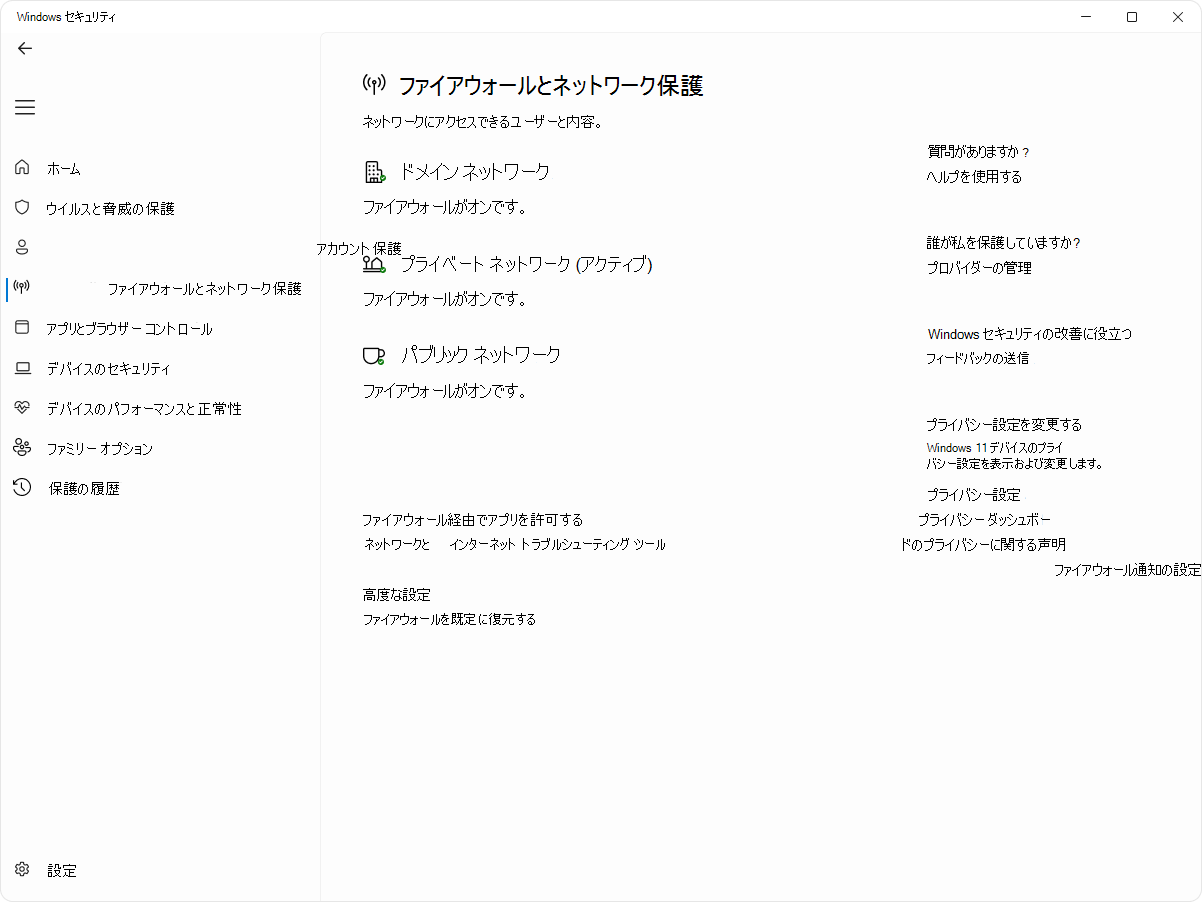
これにより、利用環境に合わせて適切なセキュリティレベルを適用し、より柔軟な保護が可能になります。
出典:Microsoft サポート「Windows セキュリティ アプリのファイアウォールとネットワーク保護」
アプリとブラウザーコントロール
Windows セキュリティの「アプリとブラウザーコントロール」では、「Microsoft Defender SmartScreen」という機能によって、不正なアプリ・ファイル・WebサイトからPCを保護します。
例えば、以下のようなサイトやファイルを検出し、必要に応じてブロックや警告表示を行うことで、ユーザーを危険から守ります。
- フィッシング詐欺サイト
- マルウェア配布サイト
- 信頼性の低いアプリやダウンロードファイル
「Microsoft Defender SmartScreen 」が有効化されていることで、万一不審なリンクをクリックしてしまったとしても、リスクを検出して事前に警告し、被害を未然に防ぐことができます。
アカウントの保護
「Windows Hello」は、Windowsに標準搭載されている生体認証機能です。
顔認証・指紋認証・PINなどを利用した安全なサインイン方法の設定や、アカウント保護に関する管理を一元的に行うことができます。
通常のパスワードに加えて、これらの認証要素を組み合わせた多要素認証(MFA)を導入することで、万一パスワードが漏洩したとしても、不正アクセスや乗っ取りのリスクを大幅に低減できます。
Windows セキュリティについてより詳しく知りたい方は、下記の記事をあわせてご確認ください。
Windows セキュリティの設定
Windows 11の強力なセキュリティ機能を最大限に活用するためには、ユーザー自身による適切な設定と管理も重要です。
本記事では、定期的に確認すべき3つの項目を紹介します。
Windows PCを利用している方は、ぜひ見直しに活用してください。
Windows Updateの自動更新を有効化する
Microsoftは、日々発見されるセキュリティの脆弱性を修正するために、Windows Updateを通じて更新プログラムを提供しています。
このWindows Updateを自動更新の設定にしておくことが推奨されます。
自動更新を有効化しておくことで、OSを常に最新の状態に保ち、既知の脆弱性を悪用した攻撃を未然にブロックすることができます。
メモリ整合性を有効化する
Windows 10から Windows 11にアップグレードした場合など、環境によっては「メモリ整合性」の機能が無効化されていることがあります。
メモリ整合性は、VBSの中核をなす強力な保護機能であるため、有効化することが推奨されます。
メモリ整合性が有効になっているかは、以下の手順で確認できます。
- 「設定」から「プライバシーとセキュリティ」を選択する
- 「Windows セキュリティ」をクリックし、「デバイス セキュリティ」を選択する
- 「コア分離の詳細」を開き、「メモリ整合性」が有効になっているか確認する
参考:メモリ整合性を有効にする | Microsoft Learn
不要なアプリケーションの削除とアクセス権限を見直す
長らく使用していない、あるいは更新していないアプリケーションは、攻撃に悪用される恐れがあります。
そのため、定期的にアプリを見直し、不要なものは削除することが推奨されます。
また、インストール済みのアプリが、マイク・カメラ・位置情報などのアクセス権限を保持している場合があります。
プライバシー保護とセキュリティ強化の観点から、不要な権限は無効化するようにしましょう。
各アプリのアクセス権限は、以下の手順で確認できます。
- 「設定」から「プライバシーとセキュリティ」を選択する
- 権限を確認したいアプリを選択する
- 該当するアプリのアクセス権限をオン・オフで管理する
Windows セキュリティと組みわせるべきセキュリティソフトとは
ここまで確認してきた通り、Windows 11には標準で強固なセキュリティ機能が搭載されています。
しかし、近年のサイバー攻撃は、高度化・巧妙化が進んでおり、標準機能だけでは十分に防ぎきれないケースが増えているのが実情です。
特に企業・組織でWindows 11を利用している場合は、追加のセキュリティソフトとの組み合わせが推奨されます。
例えば前述の「Microsoft Defender」は非常に高性能で、信頼性の高いウイルス対策機能を備えていますが、新種・亜種のマルウェア検出を得意としているわけではありません。
近年では、マルウェアが1日あたり100万個作られているとも言われており、「Microsoft Defender」だけに依存してしまうと、この新たな脅威に対して、検出が追いつかない可能性があります。
こうした新たな脅威に対抗するには、従来の定義ファイルに依存せずに、「AI(人工知能)」や「振る舞い検知」により、未知の脅威も検出できるアンチウイルスソフトの導入が推奨されます。
また、有償のツールでは、サポートが充実しているケースも多く、万一セキュリティインシデントが発生した際も、復旧支援や相談対応などのサポートも受けることができ、リスク軽減に大きく寄与するでしょう。
サイバー攻撃の手口が日々進化する現代においては、Windows 11の標準機能を土台としつつ、追加のセキュリティソフトを組み合わせることで、より強固なセキュリティ体制を構築することが望ましいです。
特に企業・組織では、情報資産を守り、業務を円滑に進めるためにも、追加のセキュリティソフトの導入を検討しましょう。
AIアンチウイルス「LANSCOPE サイバープロテクション」

前述の通り、Windows 11のセキュリティ機能に加えて、未知のマルウェアを高い精度で検出できるアンチウイルスを導入することで、より強固なセキュリティ体制が構築できます。
本記事では、「LANSCOPE サイバープロテクション」が提供する2種類のAIアンチウイルスを紹介します。
▼2種類のアンチウイルスソリューション
- アンチウイルス×EDR×監視サービス(MDR)をセットで利用できる「Aurora Managed Endpoint Defense」
- 各種ファイル・デバイスに対策できる次世代型アンチウイルス「Deep Instinct」
2種類のアンチウイルスソリューションの特徴を紹介します。
アンチウイルス✕EDR✕監視サービスをセットで利用可能な「Aurora Managed Endpoint Defense」

「LANSCOPE サイバープロテクション」では、 EDRのマネージドサービス「Aurora Managed Endpoint Defense」を提供しています。
「Aurora Managed Endpoint Defense」は、下記の2種類のセキュリティソリューションの運用を、お客様の代わりにセキュリティのスペシャリストが実施するMDRサービスです。
- 脅威の侵入をブロックする「AIアンチウイルス」
- 侵入後の脅威を検知し対処する「EDR」
高度なエンドポイントセキュリティ製品を導入しても、適切に運用できなければ意味がありません。
「Aurora Managed Endpoint Defense」は、「社内にリソースがない」「専門知識を持った人材が不足している」という課題をお持ちの企業・組織の方に最適なサービスです。
セキュリティのスペシャリストが徹底したアラート管理を行うため、お客様にとって本当に必要なアラートのみを厳選して通知することが可能になり、不要なアラートに対応する必要がなくなります。
また、緊急時にはお客様の代わりにサイバー攻撃へ即時で対応するため、業務負荷を減らし、安心して本来の仕事へ集中していただくことが可能です。
さらに対応するスタッフは全員、サイバーセキュリティの修士号を取得したプロフェッショナルなので、安心して運用をお任せいただけます。
「Aurora Managed Endpoint Defense」についてより詳しく知りたい方は、下記のページをご確認ください。
各種ファイル・デバイスに対策できるNGAV「Deep Instinct」
「LANSCOPE サイバープロテクション」では、 AI(ディープラーニング)を活用した次世代ウイルス対策ソフト「Deep Instinct」を提供しています。
下記のようなセキュリティ課題をお持ちの企業・組織の方は、 検知率99%以上のアンチウイルス製品「Deep Instinct」の利用がおすすめです。※
- 未知のマルウェアも検知したい
- 実行ファイル以外のファイル形式(Excel、PDF、zipなど)にも対応できる製品が必要
- 手頃な価格で高性能なアンチウイルスを導入したい
近年の攻撃者は、セキュリティ製品から検知を逃れるため、実行ファイルだけでなくExcelやPDF・zipなど、多様な形式のマルウェアを仕掛けてきます。
「Deep Instinct」は、形式を問わずにさまざまなファイルに対応しているため、多様な形式のマルウェアを検知可能です。
詳細は以下よりご覧ください。
※Unit221B社調べ
Windows デバイスの効率的な管理に「LANSCOPEエンドポイントマネージャー クラウド版」

Windows デバイスの効率的な管理に役立つ「LANSCOPE エンドポイントマネージャー クラウド版」も紹介します。
「LANSCOPE エンドポイントマネージャー クラウド版」 は、PC・スマートフォンを一元管理できるIT資産管理・MDMツールです、デバイスを登録することで、以下の作業を一括で管理することができます。
- Windowsアップデートの管理
- アプリ・ファイルの一括配信、インストールの制御
- セキュリティの一括設定(パスワードポリシー、Webフィルタリング、二要素認証の設定)
- デバイスごとの位置情報取得
なかでもWindowsアップデート管理では、Microsoft社が提供する「機能更新プログラム」(Feature Update[FU])や「品質更新プログラム」(Quality Update[QU])の適用状況を管理画面より把握し、パッチ・更新プログラムを配信するまでを、ワンストップで行えます。
管理者側でアップデートの配信・適用まで一括で操作できるため、従業員のリテラシーに左右されないパッチ管理が可能です。
Windows デバイスの安全な利用には、デバイスを最新の状態に保つことや、不審なアプリやファイルをダウンロードしないことが重要です。
ぜひ「LANSCOPE エンドポイントマネージャー クラウド版」を活用して、効率的なWindows デバイスの管理を目指してください。
まとめ
本記事では「Windows 11のセキュリティ」をテーマに、追加のセキュリティソフトの必要性や、標準搭載のセキュリティ機能の特徴、有効な設定方法などを解説しました。
本記事のまとめ
- Windows 11で強化された主なセキュリティ機能としては、「TPM 2.0」「仮想化ベースのセキュリティ(VBS)」「セキュアブート」などがある
- Windows セキュリティに含まれる主要な機能としては、「ウイルスと脅威の防止」「ファイアウォールとネットワーク保護」「アプリとブラウザーの制御」「アカウントの保護」などが挙げられる
- 企業・組織において業務でWindows 11を利用する場合は、追加のセキュリティツールとの併用が推奨される
Windows 11は、TPM 2.0やVBSといったハードウェアレベルからのアプローチにより、セキュリティが大幅に強化されています。
標準搭載されている「Windows セキュリティ」も非常に高性能で、多くの脅威からユーザーを保護することが可能ですが、近年の高度な脅威に対抗するためには、追加のセキュリティソフトとの併用が推奨されます。
本記事で紹介した「LANSCOPE サイバープロテクション」は、AIを活用して、未知・亜種のマルウェアも高精度で検知するアンチウイルスです。
セキュリティ強化を目指す企業・組織の方は、ぜひWindows 11と組み合わせて利用し、堅牢なセキュリティ体制の構築を目指してください。
3分で分かる!
LANSCOPE サイバープロテクション
2種類の次世代AIアンチウイルスを提供する「LANSCOPE サイバープロテクション」について、ラインナップと特長を紹介します。
おすすめ記事