Written by WizLANSCOPE編集部
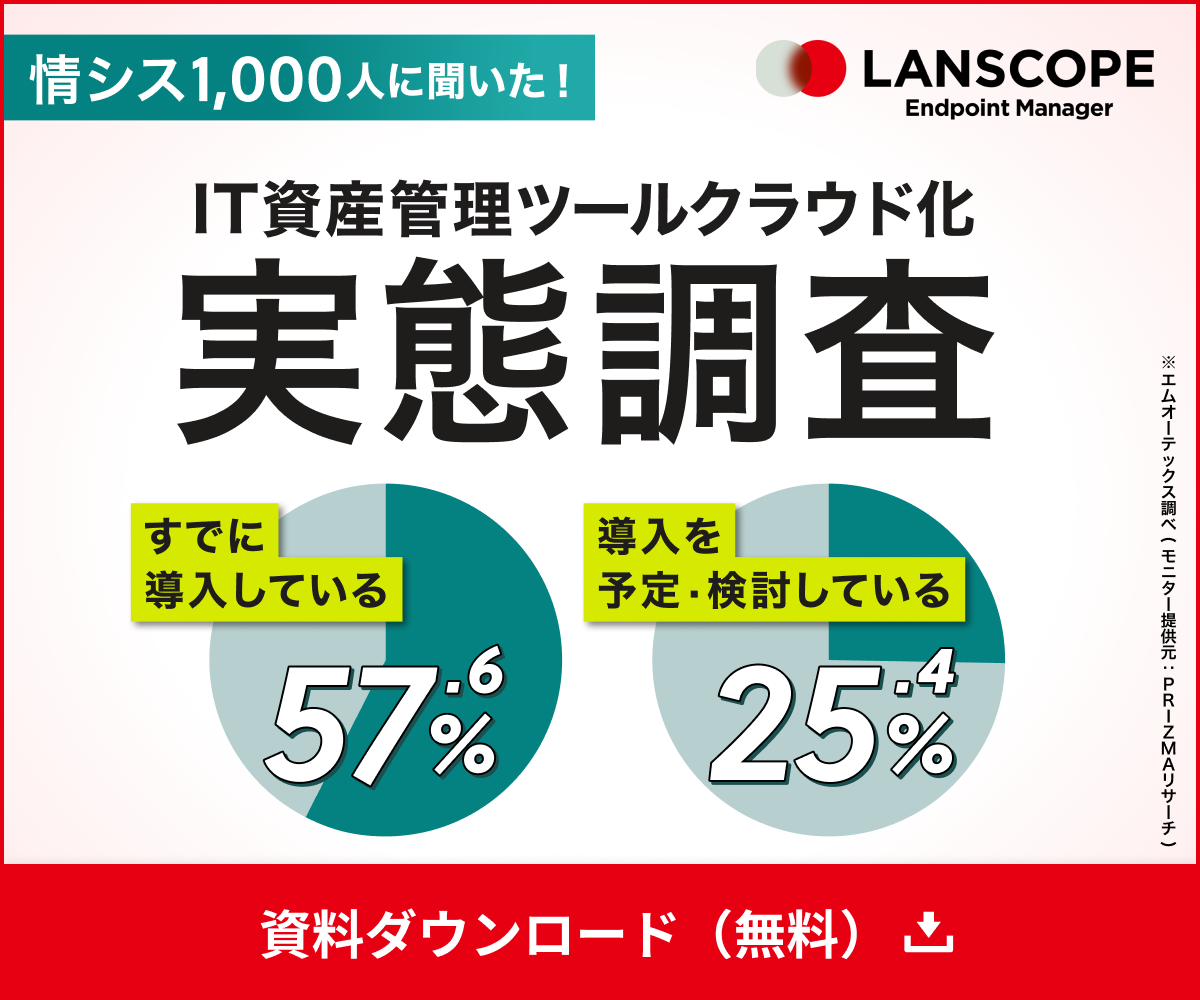
情報システム担当者 1,000人に聞いた!
“IT資産管理ツールのクラウド移行”実態調査
8割以上のユーザーが「クラウドIT資産管理ツール」の導入を検討していると回答しています。
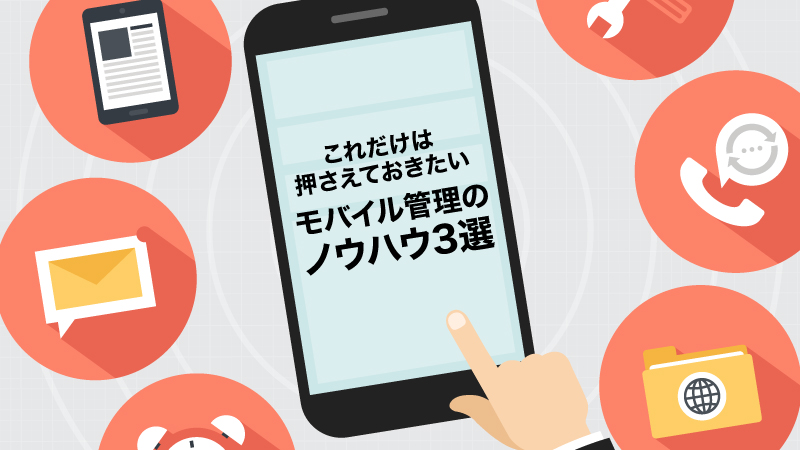
テレワークやリモートワークなどの新しい働き方が拡大し、いまやビジネスにおいて、スマートフォンやタブレットなどのモバイル機器の利用は欠かせないものになりつつあります。
周辺機器が充実すると、業務を快適に行えるようになる一方で、モバイル機器の管理には注意が必要です。
モバイル機器の管理や紛失・盗難対策を効率的に行う方法として「MDM」が挙げられますが、MDMは単純に導入するだけでは、十分な効果を発揮できません。
本記事では、IT資産管理・MDMツール「LANSCOPEエンドポイントマネージャー クラウド版」を活用して、モバイル管理を効率的に行うポイントについて紹介します。
モバイル管理でやっておきたい対策とは
モバイル管理で必要最低限押さえておきたい運用ポイントは、大きく3つに分けられます。
- Apple・Google社が提供するプログラムを活用する
- アプリケーションの管理を行う
- セキュリティ対策を施す
LANSCOPEエンドポイントマネージャー クラウド版は、モバイル管理に求められるこれらの運用支援が可能です。
昨今、モバイル管理を行いたい企業が急増したことで、お問い合わせも増えているため、本記事ではこの3つのポイントについて、詳しく解説します。
Apple・Google社が提供するプログラムを活用する
モバイル管理を行う上で、多くの企業がまず課題として抱えるのが、「効率的な管理」に加えて、自社の運用ややりたいことにマッチしているかです。
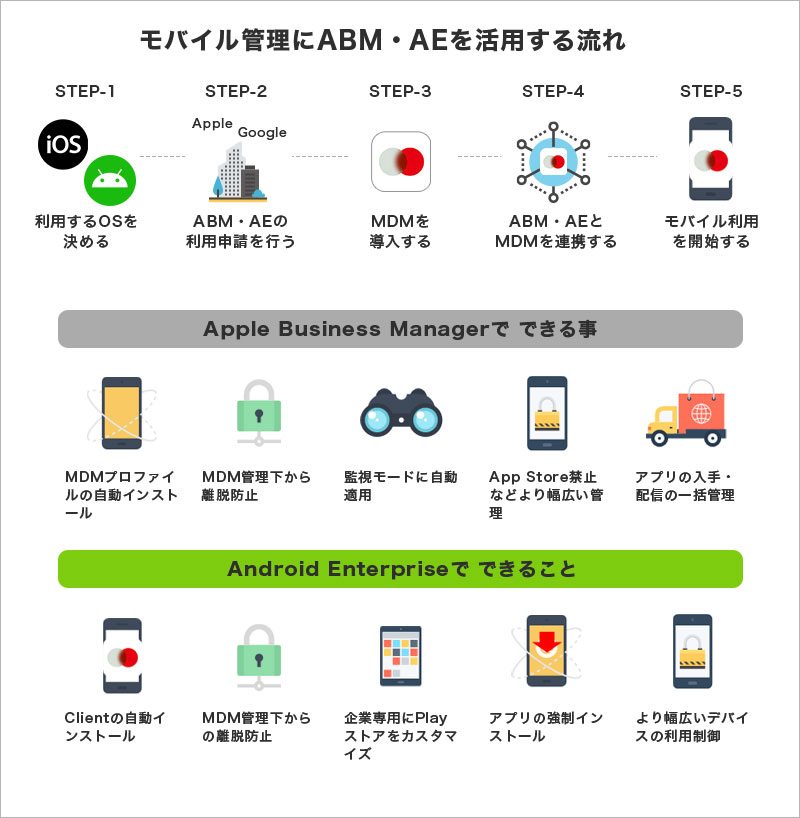
PC管理の場合、IT資産管理ツール等を導入し、現状把握やOSのアップデート管理を行いますが、MDMの場合は、事実上、Apple・Google社が提供するプログラムの活用が不可欠です。
iOSデバイスの管理には、Apple社のApple Business Manager(以下ABM)を、Androidデバイスの管理には、Google社のAndroid Enterprise(以下AE)を活用することが必須となります。
これらのプログラムを採用することで、業務に必要なアプリを配信したり、セキュリティ強化のためポリシーを設定するなど幅広い管理が可能になります。
そのため、MDMツールを導入すると同時に、管理デバイスのOSに応じてプログラム利用も検討する必要があります。
アプリケーションの管理を行う
モバイル機器を業務利用する際に注意すべきポイントとして、アプリケーションの利用が挙げられます。
モバイル機器にアプリケーションをインストールする場合、Apple Account(旧 Apple ID)やGoogleアカウントの設定が必要ですが、ID管理は煩雑になりがちです。
そこで活躍するのが、先程ご紹介したABMやAEです。運用次第でIDの有無に依存しない管理も可能なので、業務に必要な環境構築を効率的に行うことが可能です。
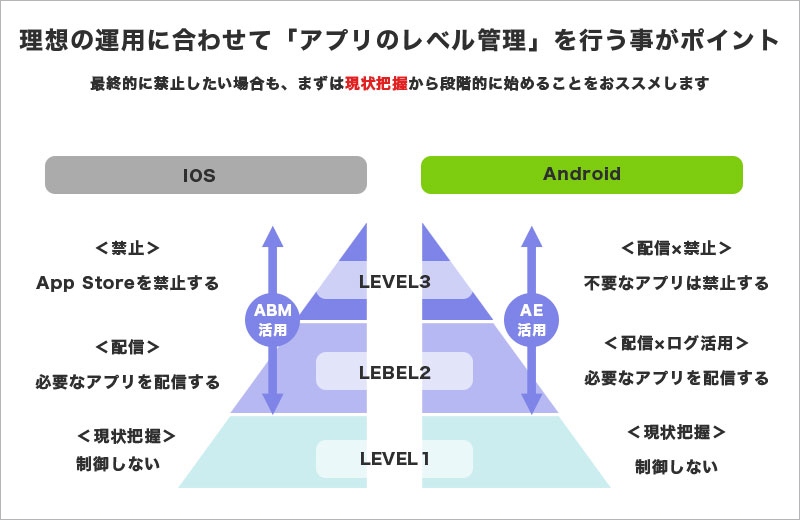
LANSCOPEクラウド版では、利便性を損なわないよう運用レベルに合わせてアプリ管理を行うことを推奨しています。今回は一例として、iOSの場合をご紹介します。
iOSの場合は、「現状把握」「配信」「禁止」の3つのステップを想定しています。
レベル(1):現状把握
レベル(1)の現状把握では、制御は行わず従業員に一任します。
LANSCOPEエンドポイントマネージャー クラウド版では、インストールアプリを自動収集し、どんなアプリケーションがどのデバイスにインストールされているかを把握できます。
不許可のアプリのインストール有無も把握することができますため、都度是正を行う運用となります。
レベル(2):配信
レベル(2)の配信では、2つの配信方法から選択できます。
「App Stroreアプリとして配信する」方法と、「VPPアプリとして配信する」方法です。
「App Stroreアプリとして配信する」場合、デバイス毎にApple Account(旧 Apple ID)が必要となりますがABMが不要なので、MDMだけでも管理ができます。
一方で「VPPアプリとして配信する」場合、Apple Account(旧 Apple ID)は不要ですがABMが必要です。
App Storeとして配信した場合、Apple Account(旧 Apple ID)へのサインインが必要なため、「Apple Account(旧 Apple ID)のサインインの有無に拘らず、アプリを配信したい」という場合には、VPPアプリとして配信する必要があります。
レベル(3):禁止
レベル(3)の禁止では、ABMの自動デバイス登録(Automated Device Enrollment(ADE / 旧 DEP))という機能を使うことでデバイスを監視モードに切り替えることができます。
監視モードに設定し、App Store を禁止する構成プロファイルをデバイスに適用すると、自由にアプリをインストールできません。さらに、前述のVPPアプリ配信と組み合わせるとアプリのサイレントインストールも可能となります。
セキュリティ対策を施す
モバイル機器は、社外への持ち出しもしやすく、場所や時間を問わない働き方を実現する強い味方となります。
一方で、盗難・紛失対策や、セキュリティリスクの高いフリーWi-Fiの利用など、セキュリティ面の懸念も多くあります。
そのため、モバイル機器を業務利用する場合は、スマートフォンやタブレットに特化したセキュリティ対策を実施する必要があります。
セキュリティ対策に関しても、前述のアプリケーション管理と同じく、自社のデバイス利用に合わせたレベル管理を行うことが推奨されます。
本記事では、多くのユーザーが対策を行う「基本のセキュリティ対策」と、よりセキュアな体制構築をしたい場合の「応用のセキュリティ対策」について簡単にご紹介します。
基本のセキュリティ対策
「基本のセキュリティ対策」は、LANSCOPEエンドポイントマネージャー クラウド版を導入してすぐにできる対策です。
SIMカード抜き差しや、未稼働デバイスアラート、パスワードポリシー設定など、必要最低限のセキュリティ対策が挙げられます。
また、OS特有の対策として、Jailbreakの検知(iOS)、root化の検知(Android)が可能です。
特にSIMカード抜き差しや未稼働アラートは、デバイス管理の根幹に影響したり、紛失等のサインとも捉えることができるので気を付けたいアラートです。
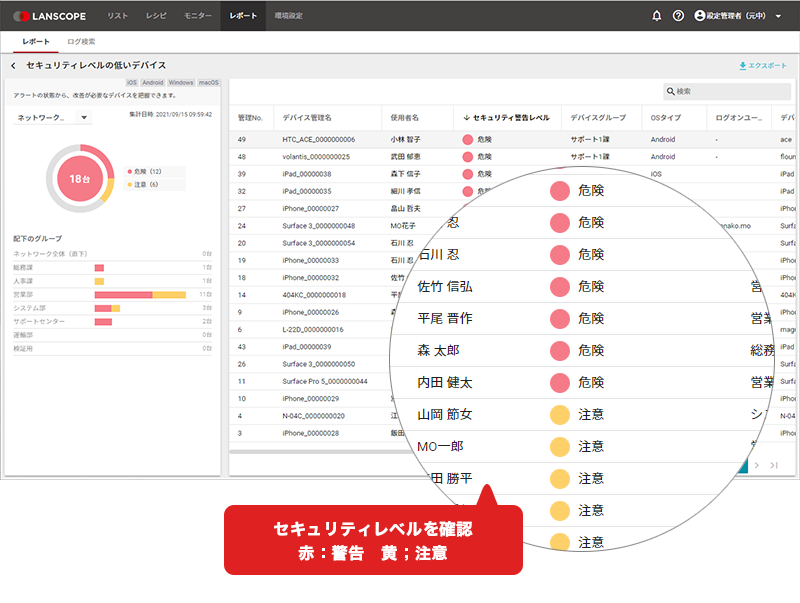
LANSCOPEエンドポイントマネージャー クラウド版では、このようなさまざまなリスクを、「危険」「注意」アイコンで一目で確認できるようになっています。
アラート発生時にはメールで通知する事が可能なため、効率的かつ高精度な管理が可能となります。
応用のセキュリティ対策
「応用のセキュリティ対策」では、ABMの制限プロファイルやAEを活用することで実現します。
例えば、iCloudやGoogleアカウントなどの機能を制御し、セキュリティ強化を施すことが可能です。
| iOS | Android |
|---|---|
| <制限プロファイル> ・iCloudの利用制限 ・iOSアップデート遅延設定 ※ ・AirDropの制御 ※ ・App Storeの利用禁止 ※ ・指定のWi-Fiのみ許可 ※ ・iTunesの禁止 ※ |
<Android Enterprise> ・Googleアカウント管理 ・指定のWi-Fiのみ許可 ・USBの接続禁止 ・提供元不明アプリ ・初期化禁止 ・テザリング禁止 |
※デバイスを監視モードに設定する必要があります。
そのほかにも、近年急増しているWi-Fiを悪用した様々なリスクを防ぐために、登録したWi-Fiのみを許可するなどの制御が可能です。
まとめ
以上が、モバイル管理で必要最低限押さえておきたい3つの運用ポイントです。
ぜひLANSCOPEエンドポイントマネージャー クラウド版を活用して、効率的なモバイル機器の管理を目指してみてはいかがでしょうか。
3分で分かる!
LANSCOPE エンドポイントマネージャー クラウド版
PC・スマホをクラウドで一元管理できる「LANSCOPEエンドポイントマネージャー クラウド版」とは?についてわかりやすく解説します。機能や特長、価格について知りたい方はぜひご活用ください。
おすすめ記事