Written by WizLANSCOPE編集部

目 次
Microsoft Teams の 「ファイル共有機能」 では、複数のユーザーによるファイルの閲覧や共有、共同編集をスムーズに行うことが可能です。
また、常に最新のファイルを共有できるほか、複数人で同時に編集・修正できるため、メールでファイルをやり取りする手間を削減し、業務効率の向上にもつながります。
一方で、Teams のファイル共有を安全かつ効率的に運用するためには、共有方法や共同編集の仕組みを理解するだけでなく、共同編集ができない場合の対処法や、情報漏洩・不正アクセスといったセキュリティリスクについても把握しておくことが重要です。
本記事では、Teams の 「ファイル共有機能」 の基礎知識をはじめ、ファイル共有の方法や共同編集の手順、共同編集ができない場合の対処法、ファイル共有でよくある悩みへの対応方法、セキュリティリスクと対策について分かりやすく解説します。

【Microsoft 365もまとめて管理!】
LANSCOPE エンドポイントマネージャー クラウド版
エンドポイントマネージャー クラウド版ならPC・スマホ管理に加えて、Microsoft 365の利用状況も見える化できます。
Teamsのファイル共有機能とは?

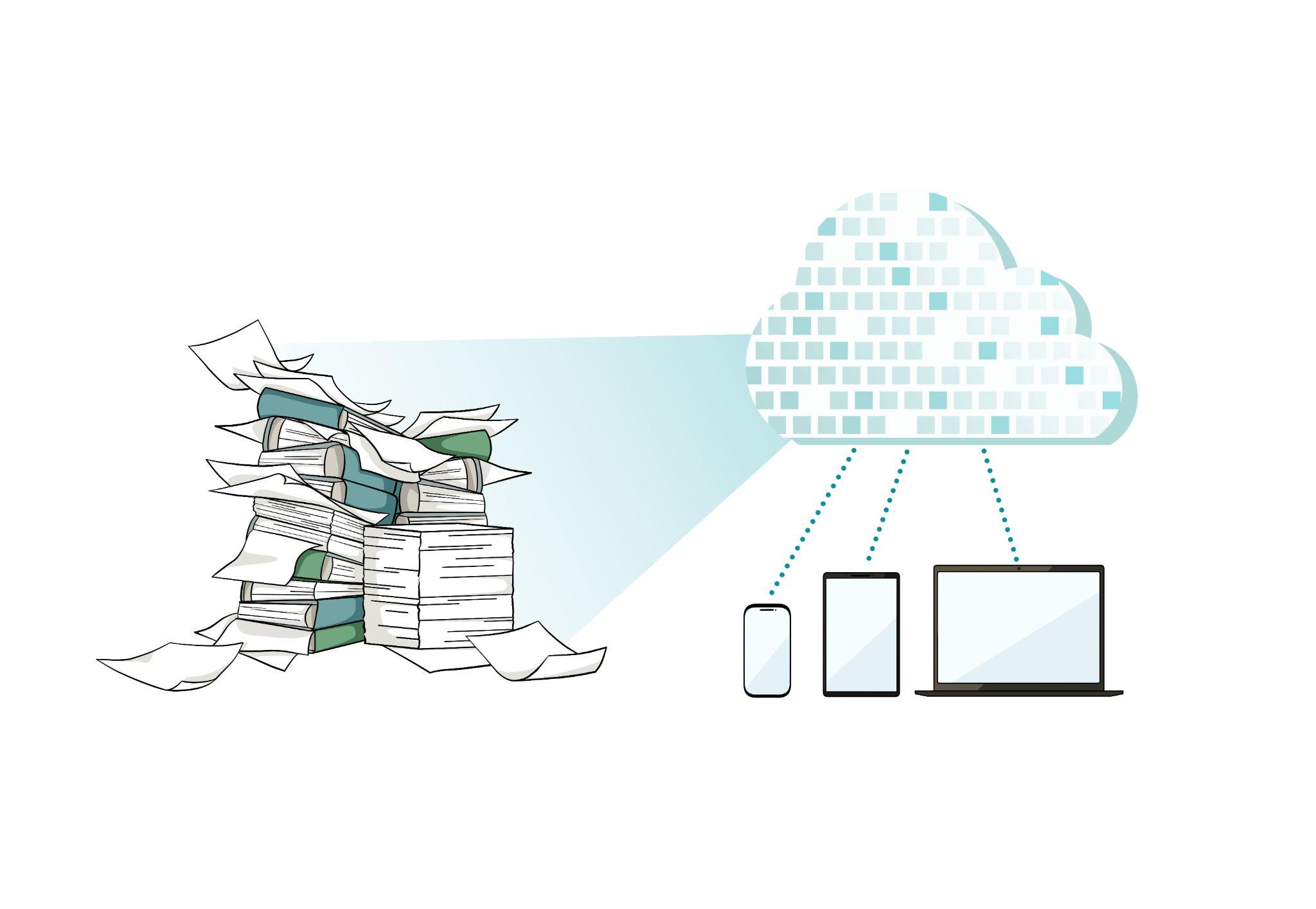
Microsoft Teams (以下、Teams) の 「ファイル共有機能」 とは、Teams 上でファイルを共有し、複数のユーザーが閲覧・ダウンロード・共同編集を行える機能です。
チャットやチャネルにファイルをアップロードするだけで、社内外のユーザーと簡単に共有できるほか、Word や Excel、PowerPoint などの Microsoft 365 アプリケーションと連携しながら、複数人で同時に編集を進めることも可能です。
また、Teams のファイルは SharePoint や OneDrive と連携して管理されるため、アクセス権限を設定することで、共有相手や操作権限を適切に制御できます。
そのため、社内メンバーとの情報共有はもちろん、取引先や外部パートナーとの共同作業など、さまざまな業務シーンで便利に活用されています。
Teams のファイル共有を利用するメリット
Teams でファイル共有を行うことで、主に以下のようなメリットが期待できます。
- チャットやチャネルから簡単にファイルを共有できる
- 複数人でリアルタイムにファイルを閲覧・共同編集できる
- 常に最新バージョンのファイルを共有できる
Teams では、チャット画面やチャネル画面からファイルをアップロードするだけで簡単に共有できるため、メールにファイルを添付して送信する手間を削減できます。
また、Word や Excel、PowerPoint などの Microsoft 365 アプリケーションは、複数人による同時編集にも対応しているため、各メンバーから修正版を回収して取りまとめる必要がなくなり、業務効率の向上につながります。
さらに、編集内容はクラウド上へ随時保存されるため、チームメンバーは常に最新のバージョンのファイルを参照・編集できます。メールで複数のファイルをやり取りする際に発生しがちな、版管理の煩雑さを軽減できる点もメリットです。
また、現在の Teams では 「共有チャネル」 を利用することで、組織内のメンバーだけでなく、組織外のユーザーとも安全にファイルを共有し、共同作業を行うことができます。
共有チャネルを活用すれば、Teams のチームへ追加することなく、組織内の他部署のメンバーや外部パートナーとファイルを共有できるため、プロジェクト単位での情報共有や共同編集もスムーズに行えます。
Teamsでファイル共有をする方法
Teams のファイル共有を行う方法として、主に以下の4つが挙げられます。
- チャネルにファイルをアップロードする
- チャネルでファイルを新規作成する
- チャットからファイルをアップロードする
- 複数のファイルをまとめてアップロードする
Teams では、用途や共有相手に応じてこれらの方法を使い分けることで、効率的にファイルを共有できます。
ここでは、それぞれのファイル共有方法について詳しく解説します。
チャネルにファイルをアップロードする
1つ目は、Teams のチャネルに直接ファイルをアップロードする方法です。
ファイルを共有したい Teams のチャネルを開き、 「ファイル」 タブをクリックします。
その後、アップロードしたいファイルをチャネル画面へドラッグ&ドロップすると、自動的にアップロードされ、チームメンバーと共有できます。
ドラッグ&ドロップが利用できない場合は、 「ファイル」 タブ内の 「アップロード」 をクリックし、任意のファイルを選択してアップロードすることも可能です。
チャネルでファイルを新規作成する
2つ目は、Teams のチャネル上で新しいファイルを作成し、そのまま共有する方法です。
Word や Excel、PowerPoint などの Microsoft 365 アプリケーションに対応したファイルであれば、チャネル上から新規作成し、共有することができます。
Teams のチャネルで 「新規」 をクリックし、作成したいファイルの種類を選択すると、新しいファイルが作成されます。
作成したファイルは共有ファイルとして保存されるため、チームメンバーはすぐに閲覧・共同編集を行えます。
チャットからファイルをアップロードする
チャットからのアップロード方法には、主に2つの方法があります。
1つ目は、メッセージ入力欄のクリップアイコンをクリックし、共有したいファイルを選択してアップロードする方法です。
2つ目は、アップロードしたいファイルをメッセージ入力欄へドラッグ&ドロップする方法です。ファイルを直接追加できるため、手軽に共有できます。
なお、アップロードする場所によってファイルの保存先が異なるため、注意しましょう。
チャネルにアップロードしたファイル: SharePoint
プライベートチャットにアップロードしたファイル:投稿者の OneDrive
複数のファイルをまとめてアップロードする
Teams では、複数のファイルをまとめてアップロードすることも可能です。
複数のファイルを共有する場合は、アップロードしたいファイルをまとめて選択し、チャネル画面へドラッグ&ドロップします。
また、 「ファイル」 タブ内の 「アップロード」 からファイルを選択する場合も、複数のファイルを一度に選択してアップロードできます。
Teamsでファイルの共同編集を行う方法

前述の通り、Teamsではファイルを共有するだけでなく、複数人で同じファイルを同時に編集できる「共同編集」機能を利用できます。
共同編集を活用することで、常に最新バージョンのファイルを共有しながら作業を進められるため、修正版をメールでやり取りしたり、編集内容を取りまとめたりする手間を削減できます。
共同編集は、以下の手順で行います。
| 手順 | 内容 |
|---|---|
| 1 | 共同編集したいファイルを開く |
| 2 | 画面右上の「編集」をクリックする |
| 3 | 「Teams で編集」を選択し、編集を開始する |
これにより、複数のユーザーが同じファイルをリアルタイムで編集できるようになります。
共同編集は、チャネル内で共有したファイルだけでなく、チャットで共有したファイルにも対応しています。
また、 「共有チャネル」 を利用すれば、チームに所属していない組織内のユーザーや、組織外のユーザーとも共同編集を行うことが可能です。
適切なアクセス権限を設定することで、安全にファイルを共有しながら共同作業を進められます。
Teamsで共同編集ができないときの3つの原因と対処法

Teamsで共同編集ができない場合は、主に以下の3つが原因として考えられます。
- ファイルがチェックアウトされている
- ファイル形式が共同編集に対応していない
- ファイルの編集権限が付与されていない
それぞれの原因と対処法について解説します。
ファイルがチェックアウトされている
共同編集できない原因としてまず考えられるのが、ファイルが 「チェックアウト」 されているケースです。
チェックアウトが有効になっているファイルは、チェックアウトを実行したユーザーのみが編集できる状態になるため、他のユーザーは共同編集を行えません。
ファイル形式やアクセス権限に問題がないにもかかわらず共同編集できない場合は、ファイルがチェックアウト状態になっていないか確認しましょう。
チェックアウトされている場合は、 「チェックイン」 を実行することで、再び複数ユーザーによる共同編集が可能になります。
ファイル形式が共同編集に対応していない
共同編集ができない原因として、ファイル形式が対応していないケースも考えられます。
Teams で共同編集に対応している主なファイル形式は以下の通りです。
- Word
- Excel
- PowerPoint
- OneNote
- Visio
これら以外のファイル形式では共同編集に対応していない場合があるため、編集対象のファイル形式を確認しましょう。
ファイルの編集権限が付与されていない
ファイルに編集権限が付与されていない場合も、共同編集は行えません。
例えば、特定のチャネルやメンバーのみに編集権限が付与されているファイルでは、Teams のチームに参加していても、編集権限を持たないユーザーは閲覧のみとなります。
共同編集ができない場合は、対象ユーザーに編集権限が付与されているかを確認し、必要に応じてアクセス権限を見直しましょう。
また、Teams で共有したファイルは SharePoint や OneDrive 上で管理されているため、それらのサービス側でアクセス権限が設定されているケースもあります。
Teams 上で原因が分からない場合は、SharePoint や OneDrive の権限設定もあわせて確認するようにしましょう。
Teamsのファイル共有でよくある4つの悩みと対処法

Teams のファイル共有を利用する際は、次のような悩みや課題に直面することがあります。
- 誤って削除したファイルを復元したい
- 共有するファイルのダウンロードを禁止したい
- 共有済みのファイルを削除したい
- ファイルの共有履歴を確認したい
こうした課題は、Teams の機能を正しく理解し、適切に設定・運用することで対処できます。
安全かつ効率的に Teams を運用するためにも、よくある4つの悩みとその対処法について見ていきましょう。
誤って削除したファイルを復元したい
誤ってファイルを削除してしまった場合は、対象のファイルが保存されている Teams のチャネルを開き、 「ファイル」 タブから 「SharePoint で開く」 を選択します。
SharePoint が開いたら、画面内の 「ごみ箱」 をクリックすると、これまでに削除されたファイルが一覧表示されます。
復元したいファイルを選択し、 「復元」 をクリックすることで、削除したファイルを元の場所へ戻すことができます。
共有するファイルのダウンロードを禁止したい
機密情報や社外秘の資料を共有する場合は、ファイルのダウンロードを禁止したいケースもあるでしょう。
その場合は、ファイルを共有する際に共有リンクの設定で 「表示のみ」 の権限を付与します。
表示権限が設定されたファイルは、閲覧のみが許可され、編集やダウンロードを制限できます。
機密情報を共有する際は、必要に応じて適切なアクセス権限を設定することが推奨されます。
共有済みのファイルを削除したい
共有済みのファイルを削除する場合は、対象ファイルを右クリックし、表示されたメニューから 「削除」 を選択します。
ファイルを開いた状態ではなく、ファイル名を右クリックして操作する点に注意してください。
ファイルの共有履歴を確認したい
過去に共有したファイルを確認したい場合は、SharePoint を利用します。
Teams のファイルは SharePoint 上で管理されているため、Teams に対応する SharePoint サイトへアクセスすることで、共有されているファイルを一覧で確認できます。
また、SharePoint 上ではファイルの閲覧や管理だけでなく、アクセス権限の確認や共有設定の変更なども行えます。
Teams で共有したファイルを管理する際は、SharePoint をあわせて活用すると便利です。
Teams のファイル共有で懸念されるセキュリティリスク

Teams は、社内外のユーザーと手軽にファイルを共有したり、共同編集を行ったりできる利便性の高いサービスです。
一方で、運用方法や共有設定によっては、情報漏洩や不正アクセスなどのセキュリティリスクにつながる可能性があります。
例えば、従業員によるファイルの不正な持ち出しや、アクセス権限・共有設定の不備によって、本来アクセスできない第三者へ機密情報が公開されてしまうケースが考えられます。
また、 「共有チャネル」 を利用して組織外のユーザーとファイル共有や共同編集を行う場合は、アクセス権限や共有範囲を適切に管理しなければ、情報漏洩のリスクが高まる恐れがあります。
さらに、Teams はインターネット経由で利用できるため、管理されていない端末からアクセスされる可能性や、ID・パスワードの漏洩による不正アクセスにも注意が必要です。
こうしたリスクを低減するためには、多要素認証 (MFA) の導入やアクセス権限・外部共有設定の適切な管理に加え、Teams の利用ルールを整備し、監査ログを活用して利用状況を継続的に把握することが重要です。
Teams におけるセキュリティ対策なら「LANSCOPE エンドポイントマネージャークラウド版」

Teams を安全に運用するためには、適切なアクセス権限や共有設定を行うだけでなく、実際に 「誰が」「いつ」「どのような操作を行っているのか」 を継続的に把握することも重要です。
そこで本記事では、IT資産管理・MDMツール 「LANSCOPE エンドポイントマネージャー クラウド版」 のオプション機能である 「Microsoft 365監査ログ管理機能」 を紹介します。
本オプションでは、Teams をはじめとする Microsoft 365 の各アプリケーションの監査ログを自動で収集・保存し、利用状況を分かりやすく可視化できます。
管理画面では、 「いつ」「誰が」「どのアプリケーションで」「どのような操作を行ったのか」 を一覧で確認できるため、ファイル共有や権限変更、外部ユーザーとの共有など、情報漏洩につながるリスクのある操作を迅速に把握することが可能です。
また、リスクのある操作をアラートで把握できるため、不審な利用を早期に検知し、セキュリティインシデントの拡大防止にも役立ちます。
Teams をはじめとする Microsoft 365 環境の利用状況を効率的に把握し、安全な運用を実現したい企業・組織の方は、 「LANSCOPE エンドポイントマネージャー クラウド版」 のオプション機能 「Microsoft 365監査ログ管理機能」 をぜひご活用ください。
【Microsoft 365もまとめて管理!】
LANSCOPE エンドポイントマネージャー クラウド版
エンドポイントマネージャー クラウド版ならPC・スマホ管理に加えて、Microsoft 365の利用状況も見える化できます。
まとめ
本記事では、Teams の 「ファイル共有機能」 をテーマに、その概要やファイル共有・共同編集の方法、よくあるトラブルの対処法、セキュリティリスクについて解説しました。
本記事のまとめ
- Teams の 「ファイル共有機能」 を活用することで、複数人でファイルの閲覧や共同編集を行い、業務効率を向上できる
- チャネルやチャットから簡単にファイルを共有でき、SharePoint や OneDrive と連携して共同編集を進められる
- 共同編集ができない場合は、チェックアウトの状態やファイル形式、アクセス権限などを確認することが重要
- ファイルの復元やダウンロード制限、共有履歴の確認など、Teams の機能を活用することで安全なファイル管理を実現できる
- Teams を安全に運用するためには、適切なアクセス権限や共有設定に加え、利用状況を継続的に把握することが重要
Teams は、社内外のメンバーと効率的に情報共有や共同編集を行える便利なツールですが、その一方で、情報漏洩や不正アクセスなどのリスクにも配慮しなければなりません。
Teams をはじめとする Microsoft 365 環境をより安全に運用するためには、適切なセキュリティ設定に加え、監査ログを活用して利用状況を可視化し、不審な操作を早期に把握できる体制を整えることも重要です。
「LANSCOPE エンドポイントマネージャー クラウド版」 の 「Microsoft 365監査ログ管理機能」 では、Teams を含む Microsoft 365 の利用状況を分かりやすく可視化し、安全な運用を支援します。
Teams のセキュリティ対策を強化したい企業・組織の方は、ぜひご活用ください。
【Microsoft 365もまとめて管理!】
LANSCOPE エンドポイントマネージャー クラウド版
エンドポイントマネージャー クラウド版ならPC・スマホ管理に加えて、Microsoft 365の利用状況も見える化できます。
おすすめ記事