Written by WizLANSCOPE編集部
目 次
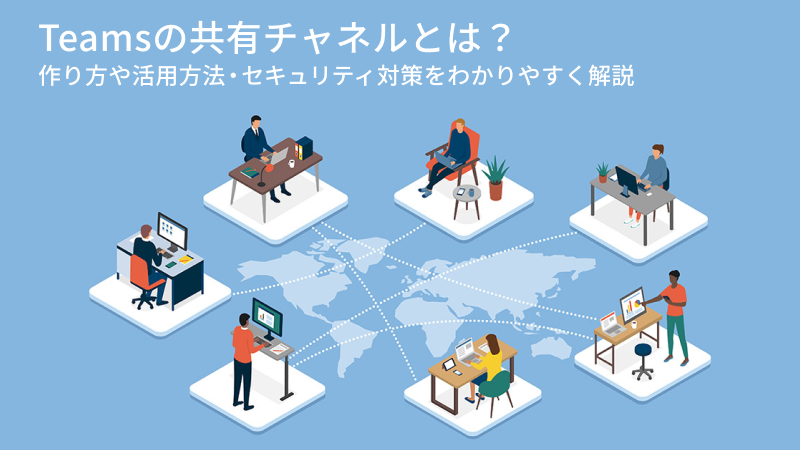
Microsoft Teams の 「共有チャネル」 を活用することで、組織内のメンバーだけでなく、招待した組織外のユーザーとも、Teams 上でファイル共有や共同編集を行うことができます。
共有チャネルでは、特定のユーザーのみで最新ファイルを共有しながら共同編集やチャネル内でのコミュニケーションを進められるため、メールによるファイルの受け渡しや版管理の手間を削減し、業務効率の向上につながります。
一方で、組織外のユーザーとファイルを共有できる利便性がある反面、アクセス権限や共有設定が適切でない場合は、情報漏洩や不正アクセスといったセキュリティリスクにつながる可能性もあります。
本記事では、Teams の 「共有チャネル」 に関する基礎知識をはじめ、共有チャネルの作成方法やメンバーの追加・削除方法、運用時に押さえておきたいセキュリティ対策について詳しく解説します。
「共有チャネルを業務で活用したい」「セキュリティを確保しながら Teams を運用したい」という企業・組織の方は、ぜひ参考にしてください。

【Microsoft 365もまとめて管理!】
LANSCOPE エンドポイントマネージャー クラウド版
エンドポイントマネージャー クラウド版ならPC・スマホ管理に加えて、Microsoft 365の利用状況も見える化できます。
Teamsの共有チャネルとは
Microsoft Teams (以下、Teams) の 「共有チャネル」 とは、組織内のメンバーだけでなく、組織外のユーザーともファイル共有や共同編集を行える機能です。
共有チャネルに招待されたユーザーは、自身の Teams 環境から直接共有チャネルへアクセスできるため、所属組織を切り替えることなく、チャットやファイル共有、共同編集などをスムーズに行えます。
共有チャネルの登場により、従来よりも簡単に組織外のユーザーと安全にコラボレーションできるようになりました。
そのため、取引先や協力会社との共同プロジェクト、社外メンバーを含むチームでの情報共有やオンライン会議など、さまざまな業務シーンで活用されています。
Teamsの共有チャネルを実現する「Teams Connect」とは

Teams の 「共有チャネル」 は、Microsoft の 「Teams Connect」 の仕組みによって実現されています。
Teams Connect を利用することで、異なる組織に所属するユーザー同士でも、同じ Teams チャネル上でチャットやファイル共有、共同編集を行うことができます。
これにより、社外のユーザーを自社テナントへ追加することなく、必要なメンバーだけで安全にコラボレーションを進められるようになりました。
例えば、複数の企業が共同で進めるプロジェクトや、取引先との情報共有、定例会議などにおいて、メールでのファイル送付や組織の切り替えを行うことなく、スムーズに共同作業を進めることが可能です。
なお、Teams Connect を利用するためには、Microsoft Entra ID (旧 Azure Active Directory) による組織間の信頼設定など、管理者による事前設定が必要になる場合があります。
利用を開始する際は、自社および接続先組織の設定状況をあらかじめ確認しておきましょう。
参考:共有チャネルのTeams Connect – Teams | Microsoft Learn
Teamsの共有チャネルは誰が作成できるのか

Teams の 「共有チャネル」 は、既定では 「チーム所有者」 が作成できます。
ただし、組織の管理ポリシーによっては、利用可否や作成権限が制限されている場合があります。
チーム所有者が対象のチームで共有チャネルを作成すると、組織内外のユーザーを招待し、チャットやファイル共有、共同編集などを行えるようになります。
なお、共有チャネルを作成したユーザーは、そのチャネルの所有者となり、メンバーの追加・削除やチャネル設定の管理を行うことが可能です。
また、共有チャネルは、同じチームに所属しているユーザーであっても、共有チャネルへ招待されたメンバーのみが閲覧・利用できます。
この際、招待されていないユーザーには、共有チャネル自体が表示されません。
なお、組織外のユーザーと共有チャネルを利用する場合は、Microsoft Entra ID (旧 Azure Active Directory) の組織間アクセス設定など、管理者による事前設定が必要になる場合があります。
Teamsで共有チャネルを作る方法

Teams の「共有チャネル」は、以下の手順で作成できます。
| 手順 | 内容 |
|---|---|
| 1 | 共有チャネルを作成したいチームを開く |
| 2 | チーム名の「…」をクリックし、「その他のオプション」から「チャネルの追加」を選択する |
| 3 | 共有チャネルの「名前」と「説明」を入力する |
| 4 | 「プライバシー」のプルダウンから、「組織または他の組織の特定のユーザーと共有する」を選択し、「作成」をクリックする |
| 5 | 共有チャネルへ追加したいユーザーを選択し、「共有」をクリックする |
これで、共有チャネルの作成は完了です。
なお、ユーザーを追加する際は、権限を 「メンバー」 と 「所有者」 から選択できます。
チャネルの管理を任せたいユーザーがいる場合は、 「所有者」 を選択するとよいでしょう。
また、組織の管理ポリシーによっては、共有チャネルの作成機能が無効化されている場合があります。その場合は、Microsoft 365 管理者へ設定状況を確認してください。
チャネルを共有する方法
Teams の 「共有チャネル」 は、共有相手に応じて複数の方法で共有できます。
主な共有方法は、次の3つです。
- 特定のユーザー(個人)と共有する
- 自分が所有するチームと共有する
- 他のチームと共有する
それぞれの方法について解説します。
特定のユーザー(個人)と共有する方法
共有チャネルを特定の個人ユーザーと共有する手順は以下の通りです。
| 手順 | 内容 |
|---|---|
| 1 | 共有したいチャネルを開き、「…」から「ユーザーと共有」を選択する |
| 2 | 追加したいユーザー名または組織外ユーザーの場合はメールアドレスを入力する |
| 3 | 「共有」をクリックする |
共有チャネルに追加されたユーザーには通知が送信され、追加完了後は、チャットやファイル共有、共同編集などを行えるようになります。
自分が所有するチームと共有する方法
共有チャネルは、個人だけでなく、自分が所有するチーム全体と共有することも可能です。
| 手順 | 内容 |
|---|---|
| 1 | 共有したいチャネルを開き、「チャネルを共有」を選択する |
| 2 | 「チームと共有」を選択し、自分が所有するチームを指定する |
| 3 | 対象のチームを選択し、共有を完了する |
チーム単位で共有することで、複数のユーザーを個別に追加する手間を省くことができます。
他のチームと共有する方法
組織内外の別のチームと共有する場合も、 「チャネルを共有」 から設定できます。
| 手順 | 内容 |
|---|---|
| 1 | 共有したいチャネルを開き、「チャネルを共有」を選択する |
| 2 | 共有先となるチームを指定し、招待を送信する |
| 3 | 招待先のチーム所有者が承諾すると、共有チャネルを利用できるようになる |
共有が完了すると、両チームのメンバーは同じ共有チャネル上でチャットやファイル共有、共同編集などを行うことができます。
Teamsの共有チャネルのメンバー追加・削除方法

共有チャネルのメンバー追加・削除は、チャネル所有者のみが実行できます。
操作手順は以下の通りです。
| 手順 | 内容 |
|---|---|
| 1 | メンバーを追加・削除したい共有チャネルを開き、「チャネルの管理」を選択する |
| 2 | メンバー一覧を表示する |
| 3 | メンバーを追加する場合は、「メンバーを検索」にユーザー名またはメールアドレスを入力し、追加する |
| 4 | メンバーを削除する場合は、対象ユーザーの「×」または「削除」を選択する |
メンバーの追加が完了すると、招待されたユーザーは共有チャネルへ参加し、チャットやファイル共有、共同編集などを利用できるようになります。
また、チャネル所有者はメンバーの追加・削除だけでなく、必要に応じてユーザーの役割を 「所有者」 と 「メンバー」 の間で変更することも可能です。
なお、共有チャネルには業務上必要なユーザーのみを追加し、不要になったユーザーは速やかに削除するなど、定期的にメンバーを見直すことが重要です。
チャネル所有者を設定・変更する方法

共有チャネルの所有者は、メンバーの役割を 「所有者」 または 「メンバー」 に変更できます。
操作手順は以下の通りです。
| 手順 | 内容 |
|---|---|
| 1 | 設定を変更したい共有チャネルを開き、「チャネルの管理」を選択する |
| 2 | メンバー一覧の「役割」から、対象ユーザーを「所有者」または「メンバー」に変更する |
所有者に設定されたユーザーは、メンバーの追加・削除や役割の変更など、共有チャネルの管理に関する操作を実行できるようになります。
なお、複数の所有者を設定しておくことで、担当者の異動や休職などが発生した場合でも、継続して共有チャネルを管理しやすくなります。
共有チャネルで懸念されるセキュリティリスクと対策

Teams は、組織内外のユーザーと手軽にファイルを共有したり、共同編集を行ったりできる利便性の高いサービスです。
一方で、共有チャネルの運用方法や権限設定によっては、情報漏洩や不正アクセスなどのセキュリティリスクにつながる可能性があります。
特に、組織外のユーザーを共有チャネルに招待する場合は、共有範囲やアクセス権限を適切に管理しなければ、意図しない相手に機密情報が共有されるおそれがあります。
ここでは、Teams の共有チャネルを利用する際に懸念される、以下3つのセキュリティリスクと対処法について解説します。
- 人的ミスによる情報漏洩
- ファイルの不正共有・持ち出しによる情報漏洩
- 外部からの不正アクセスによる情報漏洩
それぞれ詳しく見ていきましょう。
人的ミスによる情報漏洩
1つ目は、共有チャネルの利用に伴う人的ミスによる情報漏洩です。
共有チャネルでは、組織外のユーザーともチャットやファイル共有、共同編集を行えるため、誤った宛先へのメッセージ送信や、本来共有すべきではないファイルのアップロードなどが発生する可能性があります。
例えば、以下のようなケースが考えられます。
社外秘の情報を誤って組織外ユーザーへ送信してしまう
共有対象ではないファイルを共有チャネルへアップロードしてしまう
こうしたリスクを防ぐためには、共有チャネルの利用ルールを整備するとともに、従業員へのセキュリティ教育を継続的に実施することが重要です。
また、Teams をはじめとする Microsoft 365 では監査ログを取得できるため、万一インシデントが発生した場合でも、操作履歴を確認し、原因調査や影響範囲の特定に役立てることができます。
ファイルの不正共有・持ち出しによる情報漏洩
2つ目は、共有チャネルを利用したファイルの不正共有や不正な持ち出しです。
共有チャネルでは、組織内外のメンバーが同じファイルを共同編集できるため、業務効率が向上する一方で、アクセス権限や共有範囲を適切に管理しなければ、機密情報が意図しない相手へ共有される恐れがあります。
こうしたリスクを低減するためには、次のような対策が有効です。
共有チャネルへ招待するユーザーを必要最小限に限定する
ユーザーごとに適切なアクセス権限を設定する
機密情報を含むファイルは、共有前に内容や共有範囲を確認する
「必要なユーザーに、必要な権限のみを付与する」という最小権限の原則を徹底することが、安全な運用につながります。
外部からの不正アクセスによる情報漏洩
3つ目は、不正アクセスによる情報漏洩です。
Teams はインターネット経由で利用できるため、ID・パスワードの漏洩やフィッシング攻撃などによってアカウントが不正利用されるリスクがあります。
また、セキュリティ対策が不十分な端末やネットワークからアクセスした場合、マルウェア感染や認証情報の窃取などにつながる可能性もあります。
さらに、共有チャネルでは組織外のユーザーとも共同作業を行うため、自社だけでなく、共有先企業のセキュリティ対策状況もリスクに影響します。
そのため、多要素認証(MFA)の導入やアクセス権限の適切な管理、信頼できる端末・ネットワークからの利用を徹底するとともに、組織外ユーザーとの共有ルールを明確にして運用することが重要です。
Teamsのセキュリティ対策なら「LANSCOPE エンドポイントマネージャークラウド版」

前述の通り、Teams の共有チャネルを適切なルールや権限設定なしに運用すると、従業員によるファイルの不正な持ち出しや、許可されていない組織外ユーザーとの情報共有など、情報漏洩につながるリスクが高まります。
また、Teams で共有したファイルは SharePoint や OneDrive 上で管理されるため、安全に運用するには Teams だけでなく、Microsoft 365 全体の利用状況を把握することが重要です。
そこで本記事では、 「Microsoft 365監査ログ管理機能」をオプションとして利用できるIT資産管理・MDMツール 「LANSCOPE エンドポイントマネージャー クラウド版」 を紹介します。
本機能では、Teams をはじめ、SharePoint、OneDrive、Microsoft Entra ID など、Microsoft 365 の各サービスの監査ログを自動で収集・保存し、利用状況を分かりやすく可視化できます。
管理画面では、「いつ」「誰が」「どのアプリケーションで」「どのような操作を行ったのか」を一覧で確認できるため、ファイル共有や権限変更、組織外ユーザーの招待など、情報漏洩につながるリスクのある操作を迅速に把握することが可能です。
さらに、リスクのある操作をアラートで把握できるため、不審な操作を早期に検知し、セキュリティインシデントの拡大防止にも役立ちます。
Teams をはじめとする Microsoft 365 環境を安全に運用したい企業・組織の方は、「LANSCOPE エンドポイントマネージャー クラウド版」のオプション機能 「Microsoft 365監査ログ管理機能」 をぜひご活用ください。
【Microsoft 365もまとめて管理!】
LANSCOPE エンドポイントマネージャー クラウド版
エンドポイントマネージャー クラウド版ならPC・スマホ管理に加えて、Microsoft 365の利用状況も見える化できます。
まとめ
本記事では、Teams の 「共有チャネル」 をテーマに、以下の内容について解説しました。
Teams の共有チャネルを活用することで、組織内外のユーザーとスムーズに情報共有や共同編集、オンライン会議を行えるようになり、業務効率の向上やコミュニケーションの活性化が期待できます。
一方で、組織外ユーザーとのファイル共有や共同編集を行う機会が増えるため、アクセス権限や共有設定を適切に管理するとともに、利用状況を継続的に把握することが重要です。
「LANSCOPE エンドポイントマネージャー クラウド版」の 「Microsoft 365監査ログ管理機能」 オプションでは、Teams をはじめとする Microsoft 365 の利用状況を可視化し、ファイル共有や権限変更などの操作を把握できます。
これにより、情報漏洩につながるリスクのある操作を早期に発見し、安全な Microsoft 365 環境の運用を支援します。
Teams の共有チャネルを安心して活用したい方や、Microsoft 365 全体のセキュリティ対策を強化したい企業・組織の方は、ぜひ 「LANSCOPE エンドポイントマネージャー クラウド版」 の導入をご検討ください。
【Microsoft 365もまとめて管理!】
LANSCOPE エンドポイントマネージャー クラウド版
エンドポイントマネージャー クラウド版ならPC・スマホ管理に加えて、Microsoft 365の利用状況も見える化できます。
おすすめ記事