Written by WizLANSCOPE編集部

目 次
Teams は、Microsoft 365 に含まれるコミュニケーションツールです。
チャットやWeb会議、ファイル共有などの機能を備えており、テレワークやハイブリッドワークの普及とともに、さまざまな企業・組織で活用されています。
一方で、「Web会議やチャットしか使っていない」という企業も少なくありません。
Teams は、在席状況の確認や情報共有、各種アプリとの連携など、業務を一元化するためのさまざまな機能を備えています。
本記事では、Teams をより便利に活用するために、協立情報通信株式会社様に活用のポイントを解説していただきました。
Teams をより便利に活用したい企業・組織の方は、ぜひご一読ください。
また、Teams はネットワーク経由で利用するクラウドサービスであるため、安全に運用するには適切なセキュリティ対策も欠かせません。本記事では、業務効率化とあわせて、Teams を安全に活用するためのポイントや関連ツールについても紹介しています。

【Microsoft 365もまとめて管理!】
LANSCOPE エンドポイントマネージャー クラウド版
エンドポイントマネージャー クラウド版ならPC・スマホ管理に加えて、Microsoft 365の利用状況も見える化できます。
プレゼンス(在席状況)で離れた同僚ともスムーズに連絡
Teams には、相手の在席状況を確認できるプレゼンス機能があります。
「プレゼンス」とは、ユーザーが現在連絡可能な状態なのか、会議中なのか、離席しているのかなどを、アイコンの色や表示で確認できる機能です。
同じオフィスであれば、相手の様子を見て「いまは忙しそうだから後で声をかけよう」と判断できますが、別フロアや別拠点、テレワーク環境ではそうはいきません。
そこで Teams では、ユーザーアイコンの横に表示されるプレゼンスを見ることで、相手の状況を把握し、連絡するタイミングを判断できます。
| 見え方(アイコン表示) | 状態 |
|---|---|
 |
TeamsがアクティブでOutlook予定表に予定がない状態 |
 |
Outlook予定表に予定が入っている状態 |
 |
Web会議などに参加中で通知が表示されない状態 |
 |
一時的に退席している状態 |
 |
PCがスリープ状態や5分以上PC操作が無い状態 |
 |
PCが起動されていないオフライン状態 |
例えば、緑色の「連絡可能」であれば内線やチャットですぐに連絡し、黄色の「退席中」であればチャットで用件だけ送っておくなど、状況に応じて連絡手段を使い分けることができます。
私自身も、離れた拠点のメンバーへ連絡する際は、まずプレゼンスを確認しています。
相手の状況に合わせて連絡方法を選べるため、無駄な電話ややり取りが減り、スムーズなコミュニケーションにつながっています。
今回紹介した以外にも、「通話中」や「状態不明」など、Teamsにはさまざまなプレゼンスが用意されています。プレゼンスは利用状況に応じて自動で更新されるほか、必要に応じて手動で変更することも可能です。
離れた場所で働くメンバーとの円滑なコミュニケーションのためにも、プレゼンスを上手に活用してみてください。
仕事の迷子をなくす、「ハブ」としてのTeams活用
Teams の大きな特徴のひとつが、「チーム」と「チャネル」を活用して、情報を整理・集約できることです。
「チーム」は部署やプロジェクトなどの大きな単位、「チャネル」はその中でテーマごとに情報を整理するためのスペースとして利用できます。
例えば、部署全体で1つのチームを作成し、その中に「事務連絡」「案件管理」「議事録」「ナレッジ共有」といったチャネルを作成することで、話題ごとに情報を整理できます。
私が所属する教育チームでも、「教育チーム」というチームを作成し、メンバー全員が日々の情報共有に利用しています。
その中で、「事務報告」「講座関連」「OJT」など、テーマごとにチャネルを分けて運用しています。

お客様からの連絡や資格情報、注文書、議事録など、日々発生するさまざまな情報も、それぞれ適切なチャネルへ投稿しています。
このように情報をチャネルごとに整理しておくことで、過去の資料を探す際も、Teams 全体から検索するのではなく、目的のチャネル内で検索したり、過去の投稿を確認したりするだけで、必要な情報を見つけやすくなります。
Teams を単なるチャットツールとして利用するのではなく、「業務情報が集まるハブ」として活用することで、情報共有の効率化だけでなく、必要な情報へ素早くアクセスできる環境づくりにもつながります。
タブの活用で散らばった業務を一元化
Teams のチャネルには、「投稿」「ファイル」などのタブが標準で用意されています。
さらに、「+」ボタンからWordやExcel、OneNote、Planner、SharePoint Onlineなど、さまざまなアプリやファイルを追加することができます。
Microsoft 365 の各サービスだけでなく、サードパーティ製アプリにも対応しているため、業務に合わせて自由にカスタマイズできる点も魅力です。
私たちの教育チームでは、「会議チャネル」を作成し、会議に必要な情報を一元管理しています。
| 活用シーン | 活用方法 |
|---|---|
| 会議の開催 | ・「投稿」タブから定例会議を予約し、Teams にアクセスできる環境であればどこからでも参加できるようにする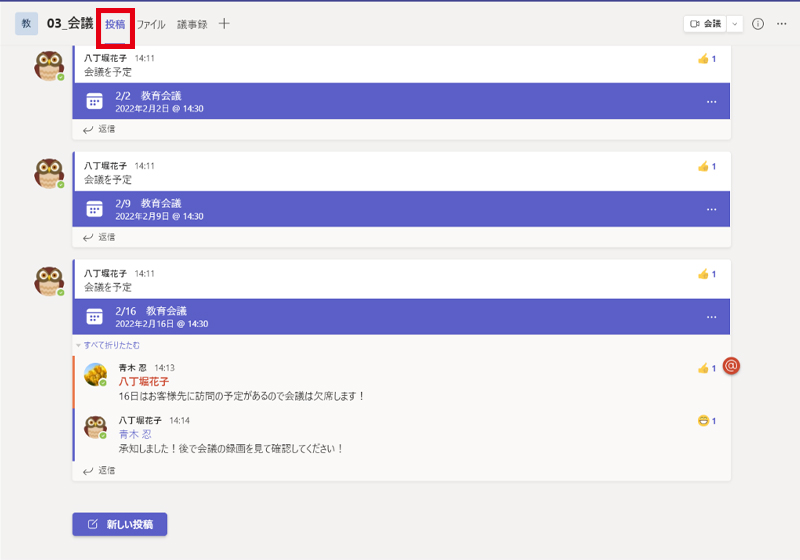 |
| 録画データの共有 | ・欠席したメンバーも後から内容を確認できるように、会議は毎回録画し、「ファイル」タブへ保存する |
| 3.トロイの木馬 | ・報告資料はすべて「ファイル」タブで管理する ・フォルダごとに整理することで、常に最新版をメンバー全員で共有する 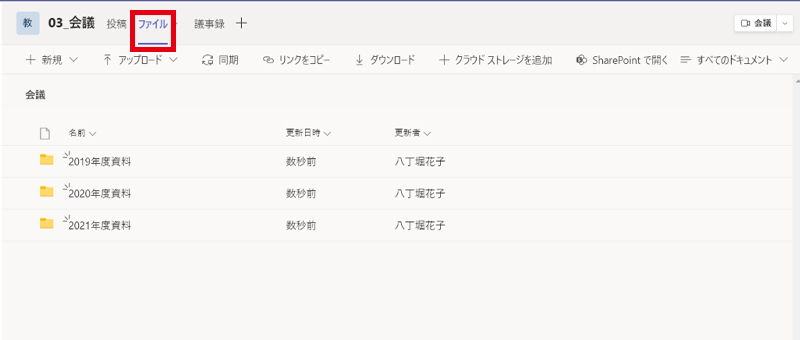 |
| 議事録の共有 | ・OneNote をタブとして追加し、議事録を管理することで、Teams 上から過去の議事録もすぐに確認できるようにする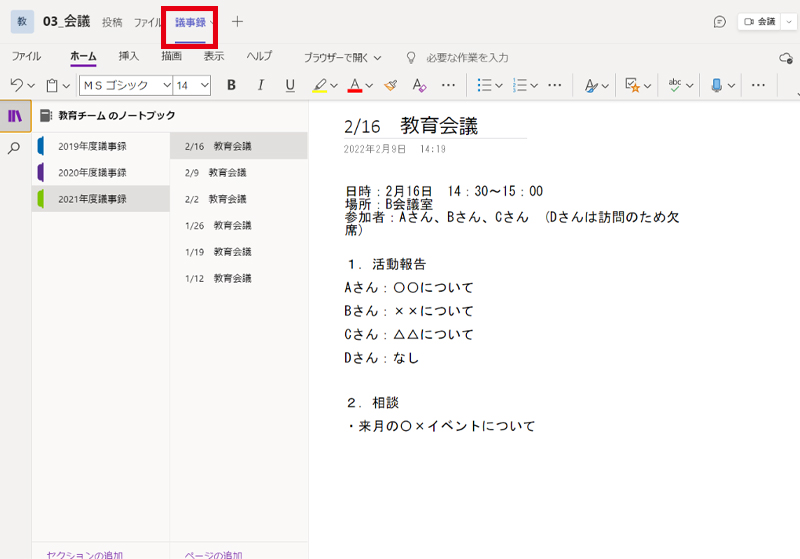 |
Teams におけるセキュリティ対策なら「LANSCOPE エンドポイントマネージャークラウド版」

Teams は、チャットやWeb会議、ファイル共有など、さまざまな業務を一元化できる便利なコミュニケーションツールです。
一方で、利用範囲が広がるほど、ファイルの不正な持ち出しや社外ユーザーとの意図しない共有など、セキュリティリスクにも注意する必要があります。
そのため、安全に Teams を運用するには、利用状況を継続的に把握し、不審な操作を早期に発見できる環境を整えることが重要です。
IT資産管理・MDMツール「LANSCOPE エンドポイントマネージャー クラウド版」では、オプションとして「Microsoft 365監査ログ管理機能」を提供しています。
本機能では、Teams をはじめとした Microsoft 365 の監査ログを自動で収集・保存し、「いつ」「誰が」「どのサービスで」「どのような操作を行ったのか」を分かりやすく可視化できます。
また、社外ユーザーの招待やファイル共有、ダウンロードなど、リスクの高い操作をアラートで把握できるため、不審な操作の早期発見や内部不正の抑止にも役立ちます。
さらに、Teams だけでなく、SharePoint、OneDrive、Microsoft Entra ID など、Microsoft 365 の主要サービスにも対応しているため、Microsoft 365 環境全体の利用状況をまとめて管理できます。
Teams を安心して活用したい企業・組織の方は、ぜひ「LANSCOPE エンドポイントマネージャー クラウド版」のMicrosoft 365監査ログ管理機能をご活用ください。
【Microsoft 365もまとめて管理!】
LANSCOPE エンドポイントマネージャー クラウド版
エンドポイントマネージャー クラウド版ならPC・スマホ管理に加えて、Microsoft 365の利用状況も見える化できます。
まとめ
本記事では、Teams を活用して業務を一元化する方法について、協立情報通信株式会社様の活用事例をもとに紹介しました。
Teams は、チャットやWeb会議だけでなく、プレゼンス機能やチャネル・タブを活用することで、情報共有や会議運営、資料管理など、さまざまな業務を効率化できます。
一方で、業務で幅広く活用するほど、ファイル共有やアクセス管理などのセキュリティ対策も重要になります。
Teams の利便性を最大限に活かすためにも、適切な運用ルールや監査ログの活用などを取り入れ、安全かつ効率的な業務環境の構築を目指しましょう。
【Microsoft 365もまとめて管理!】
LANSCOPE エンドポイントマネージャー クラウド版
エンドポイントマネージャー クラウド版ならPC・スマホ管理に加えて、Microsoft 365の利用状況も見える化できます。
おすすめ記事