Written by WizLANSCOPE編集部
目 次
アドウェアとは、ユーザーのPCやスマートフォンに侵入し、広告(アド)を表示することを目的としたソフトウェアです。
アドウェアには無害なものも存在しますが、悪質なものに感染した場合は、情報漏洩や不正利用などの被害につながる可能性があります。
例えば、以下のような症状が見られる場合、アドウェアに感染している可能性があります。
- 突然ポップアップ広告が頻繁に表示されるようになった
- インストールした覚えのない拡張機能が追加されている
感染を放置すると、デバイスの動作不良だけでなく、個人情報や業務データの漏洩につながる恐れもあるため、早急な対処が重要です。
本記事では、アドウェアの概要をはじめ、感染時に現れる兆候や削除方法、感染を防ぐための対策についてわかりやすく解説します。
また、アドウェア対策に有効な「LANSCOPE サイバープロテクション」についても紹介しています。
企業・組織のセキュリティ強化を検討している方は、ぜひ参考にしてください。
マルウェア感染時のNG行動とは?
「えっ!それやっちゃダメだったの!?」マルウェア感染の被害を拡大しないために知っておきたいNG行動をまとめました。専門家が教える感染時の正しい対処法もお伝えします。
アドウェアとは

アドウェアとは、「広告(advertisement)」と「ソフトウェア(ware)」を組み合わせた言葉であり、広告を表示することで収益を得ることを目的としたソフトウェアです。
アドウェアには、無害なものと悪質なものの両方が存在します。
例えば、無料アプリ内で広告を表示するだけのアドウェアであれば、一般的な広告モデルの一種であり、必ずしも危険とは限りません。
一方で、悪質なアドウェアの場合は、ユーザーの同意なく広告を大量に表示したり、閲覧履歴などの情報を収集したりするケースがあります。
さらに、不正サイトへの誘導やマルウェア感染を引き起こす危険性もあるため注意が必要です。
アドウェアとマルウェアの違い
マルウェアとは、悪意のあるソフトウェアやコードの総称であり、ウイルスやトロイの木馬、スパイウェアなどが代表例として挙げられます。
アドウェアの中には、このマルウェアとして扱われるものも存在します。
前述の通り、アドウェアは広告表示を目的としたソフトウェアであり、すべてがマルウェアに該当するわけではありません。
具体的なアドウェアとマルウェアの違いは、以下の通りです。
| アドウェア (Adware) | マルウェア (Malware) | |
|---|---|---|
| 目的 | ・広告を表示し、収益を得ること | ・悪意のある活動を行うこと |
| 感染時の被害 | ・情報漏洩 ・システムパフォーマンスの低下 ・ユーザー体験の低下 |
・システムやデータの破壊・改ざん ・情報漏洩 ・金銭的損失など |
アドウェア感染時の兆候

万が一、以下のような兆候が見られる場合は、アドウェアに感染している可能性があります。
- ポップアップが頻繁に表示される
- 勝手にブラウザの設定が変更されている
- デバイスやネットワークの動作が遅くなる
- 不審なソフトウェアや拡張機能がインストールされている
アドウェアに感染すると、ポップアップ広告が大量に表示されたり、PCやスマートフォンの動作が遅くなったりすることがあります。
また、検索エンジンやWebサイトにアクセスした際に、意図しない広告サイトや不審なサイトへリダイレクトされるケースもあります。
そのほか、「インストールした覚えのない拡張機能」や「見覚えのないソフトウェア」が追加されている場合も、アドウェア感染の兆候の一つです。
これらの症状が確認された場合は、後述する「アドウェアの削除方法」を参考に、速やかに対処しましょう。
アドウェアの種類
前述の通り、アドウェアには、広告表示による収益化を目的とした無害なものと、情報窃取などを目的とした悪質なものが存在します。
それぞれの特徴について、詳しく確認していきましょう。
無害なアドウェア
無害なアドウェアは、無料のソフトウェアに同梱されて提供されるケースが一般的です。
例えば、無料ゲームアプリや動画再生ソフトなどで表示される広告が該当します。
多くの場合、広告やプロモーションを表示することについて、事前にユーザーへ同意を求めます。
ユーザーは広告を閲覧する代わりに、ソフトウェアを無料で利用できる仕組みです。
悪質なアドウェア
悪質なアドウェアは、個人情報の収集や偽警告の表示など、不正な操作を行う点が特徴です。
例えば、偽の警告メッセージを表示してユーザーの不安を煽り、有料のセキュリティソフトウェアを購入させようとするケースがあります。
また、不審なWebサイトへの誘導や、別のマルウェア感染を引き起こす場合もあるため注意が必要です。
PUP/PUA
PUP/PUAとは、マルウェアのような明確な悪意はないものの、ユーザーやシステムにとって望ましくない影響を与えるプログラムやアプリケーションを指します。
| PUP(Potentially Unwanted Program) | 潜在的に望ましくないプログラム |
|---|---|
| PUA(Potentially Unwanted Application) | 潜在的に迷惑なアプリケーション |
例えば、頻繁に広告を表示するアドウェアの場合、情報窃取などの直接的な被害は発生しないものの、広告表示によって作業を妨げられたり、ストレスを感じたりするケースがあります。
このように、ユーザーに不利益や不快感を与えるソフトウェアは、PUP/PUAとして分類されることがあります。
アドウェア感染の主な経路

アドウェアは、ユーザーが気づかないうちにデバイスへ侵入しているケースも少なくありません。
では、具体的にどのような経路で感染するのでしょうか。
アドウェアの主な感染経路として、以下の4つが挙げられます。
- 不正なWebサイトの閲覧
- フリーソフトのインストール
- ブラウザ拡張機能のインストール
- 広告・ポップアップのクリック
それぞれの感染経路について、詳しく解説します。
不正なWebサイトの閲覧
悪意のあるコードが埋め込まれたWebサイトを閲覧することで、アドウェアに感染する場合があります。
例えば、サイト内の不審なリンクをクリックしたり、アンケートへ回答したりすることで、アドウェアが自動的にインストールされます。
フリーソフトのインストール
インターネット上で配布されている無料のソフトウェアには、アドウェアが同梱されている場合があります。
インストール時に内容を十分確認せず、「次へ」ボタンを押して進めてしまうことで、意図せずアドウェアまでインストールしてしまう仕組みです。
ブラウザの拡張機能のインストール
ブラウザ拡張機能(アドオン)の中には、アドウェアが含まれているものも存在します。
特に、非公式サイトから拡張機能をインストールした場合、バックグラウンドでアドウェアが同時に導入されるケースがあります。
ユーザーが気付かないうちに感染すると、初動対応が遅れやすいです。
広告・ポップアップのクリック
Webサイトやアプリ上に表示される広告やポップアップをクリックしたことで、アドウェアに感染するケースもあります。
例えば、「お使いのPCはマルウェアに感染しています」といった偽の警告画面を表示し、駆除ソフトのインストールを促す手口が代表的です。
しかし、実際にはそのソフト自体がアドウェアであり、インストールすることで感染してしまいます。
アドウェア感染による被害

アドウェアに感染すると、広告表示によるストレスだけでなく、デバイス性能の低下や情報漏洩など、さまざまな被害につながる可能性があります。
ここでは、アドウェア感染によって発生する主なリスクを解説します。
ユーザー体験が低下する
アドウェアに感染すると、Webサイト閲覧中に広告やポップアップが頻繁に表示されるようになります。
その結果、作業やブラウジングが妨げられ、快適にデバイスを利用できなくなる場合があります。
システムパフォーマンスが低下する
アドウェアに感染すると、CPUやメモリなどのシステムリソースが消費され、動作速度やパフォーマンスが低下することがあります。
また、ツールやデバイス設定へのアクセスに支障が出たり、インターネット通信が遅くなったりするケースも考えられます。
プライバシー侵害のリスクがある
アドウェアの中には、ユーザーの閲覧履歴や検索履歴、オンライン上での行動データなどを収集するものも存在します。
収集された情報は広告配信などに利用される場合があり、個人情報やプライバシーの侵害につながるおそれがあります。
アドウェアを削除する方法
アドウェアは、主に以下の方法で削除できます。
- 不審なアプリを削除する
- 拡張機能を削除する
- 構成プロファイルを削除する
ここではデバイスやWebブラウザごとの具体的な削除方法を解説します。
不審なアプリを削除する
アドウェアはアプリやソフトウェアに組み込まれている場合があります。
そのため、アドウェア感染が疑われる場合は、インストールした覚えのないアプリや不要なソフトウェアがないか確認し、削除することが重要です。
PC(Windows、Mac)およびスマートフォン(Android、iPhone)における主な削除方法は以下の通りです。
| デバイス | 削除方法 |
|---|---|
| Windows | 1.「スタートメニュー」から「コントロールパネル」を開く 2.「プログラムのアンインストール」を選択する 3.不審なプログラムを削除する 4.PCを再起動する |
| Mac | 1.「Finder」からアプリケーションフォルダを開く 2.不審なアプリをゴミ箱に移動する 3.PCを再起動する |
| Android | 1.「設定」からアプリの一覧を開く 2.不審なアプリをアンインストールする 3.スマートフォンを再起動する |
| iPhone | 1.ホーム画面でアプリを長押しする 2.「アプリを削除」を選択する |
拡張機能を削除する
前述の通り、アドウェアは、ブラウザ拡張機能(アドオン)に紛れてインストールされる場合があります。
そのため、感染が疑われる場合は、不審な拡張機能が追加されていないか確認し、削除することが重要です。
主なブラウザにおける削除方法は、以下の通りです。
| ブラウザ | 削除方法 |
|---|---|
| Chrome | 1.「設定」を開く 2.「拡張機能」を選択する 3.不審な拡張機能を削除する |
| Safari | 1.「設定」を開く 2.「拡張機能」を選択する 3.不審な拡張機能をアンインストールする |
構成プロファイルを削除する
アドウェアに感染すると、設定ファイルに悪意のあるプロファイルが追加されている場合もあるため、構成プロファイルを確認することも重要です。
アドウェアに感染すると、デバイスに不正な構成プロファイルが追加される場合があります。
特にiPhoneでは、構成プロファイルによって設定が変更されるケースもあるため、不要なプロファイルが登録されていないか確認することが重要です。
iPhoneにおける構成プロファイルの削除方法は、以下の通りです。
- 「設定」>「一般」>「VPNとデバイス管理」を開く
- 不審なプロファイルを選択する
- 「プロファイルを削除」を選択する
- 必要に応じてデバイスを再起動する
アドウェアに感染しないための対策

アドウェアは、一度削除しても、同じ操作を繰り返すことで再び感染してしまう可能性があります。
そのため、感染後の対処だけでなく、日頃からアドウェアを防ぐための対策を講じることが重要です。
ここでは、アドウェア感染を防ぐための主な対策を紹介します。
- 信頼できるアンチウイルスソフトを導入する
- フリーソフトのインストールに注意する
- ブラウザ設定を定期的に確認する
- OS・ソフトウェアを常に最新の状態を保つ
詳しく確認していきましょう。
信頼できるアンチウイルスソフトを導入する
アンチウイルス(AV)とは、コンピューターウイルスやマルウェアなどの脅威から、システムを保護するためのセキュリティソリューションです。
企業向けのアンチウイルスは「EPP(Endpoint Protection Platform)」とも呼ばれ、不正アクセスやデータの破壊・改ざん、情報漏洩など、マルウェアがもたらすさまざまな被害を防ぐ役割を担います。
信頼性の高いアンチウイルスソフトを導入し、定期的にシステム全体をスキャンすることで、アドウェアやマルウェアの早期検出・削除につながります。
フリーソフトのインストールに注意する
前述の通り、フリーソフトを十分に確認せずにインストールしてしまうと、アドウェアに感染するリスクが高まります。
そのため、フリーソフトをインストールする際は、利用規約やインストール項目をよく確認し、不要なチェックボックスにはチェックを入れないよう注意しましょう。
また、「カスタムインストール」や「詳細インストール」を選択することで、不要なソフトウェアやアドウェアの同時インストールを防ぎやすくなります。
ブラウザ設定を確認する
ブラウザの拡張機能は定期的に確認し、不要なものは削除しましょう。
また、ブラウザのポップアップブロッカーを有効にすることで、不審な広告や不要なポップアップウィンドウの表示を抑制できます。
OS・ソフトウェアは常に最新の状態を保つ
OSやソフトウェアに脆弱性(セキュリティ上の欠陥)が存在すると、アドウェアが侵入しやすくなる可能性があります。
そのため、OSやソフトウェアの最新版が公開された際は、速やかにアップデートを実施し、セキュリティパッチを適用することが重要です。
セキュリティパッチとは、OSやアプリケーション、ソフトウェアなどの脆弱性を修正するために、ベンダーから提供される更新プログラムを指します。
OSやソフトウェアを常に最新の状態へ保つことで、セキュリティリスクの低減につながります。
アドウェア対策に「LANSCOPEサイバープロテクション」

前述の通り、アドウェアへの感染対策として、アンチウイルスの導入が効果的です。
しかし近年は、従来のパターンマッチ方式をすり抜ける高度なマルウェアも増加しており、より高度な検知・防御が求められています。
特に企業・組織では、マルウェア・アドウェアへの感染が情報漏洩や業務停止などの被害につながる可能性もあるため、包括的なセキュリティ対策を講じることが重要です。
「LANSCOPE サイバープロテクション」では、凶悪なマルウェアを迅速に検知・ブロックする、2種類のAIアンチウイルスを提供しています。
▼2種類のアンチウイルスソリューション
- 世界トップレベルの専門家によるMDRサービス「Aurora Managed Endpoint Defense」
- 各種ファイルに対応した次世代型アンチウイルス「Deep Instinct」
2種類のアンチウイルスの特徴を確認していきましょう。
世界トップレベルの専門家によるMDRサービス「Aurora Managed Endpoint Defense」

「LANSCOPE サイバープロテクション」では、EDRのマネージドサービス「Aurora Managed Endpoint Defense」を提供しています。
「Aurora Managed Endpoint Defense 」は、アンチウイルスとEDRを併用し、エンドポイントを内外から保護するセキュリティソリューションです。
高度なエンドポイントセキュリティ製品を導入しても、適切に運用できなければ意味がありません。
「Aurora Managed Endpoint Defense」は、下記の2種類のセキュリティソリューションの運用を、お客様の代わりにセキュリティのスペシャリストが実施するMDRサービスです。
- 脅威の侵入をブロックするAIアンチウイルス「Aurora Protect」
- 侵入後の脅威を検知し対処するEDR「Aurora Focus」
セキュリティのスペシャリストが徹底したアラート管理を行うため、お客様にとって本当に必要なアラートのみを厳選して通知することが可能になり、不要なアラートに対応する必要がなくなります。
また、緊急時にはお客様の代わりにサイバー攻撃へ即時で対応するため、業務負荷を減らし、安心して本来の仕事へ集中していただけます。
「Aurora Managed Endpoint Defense」についてより詳しく知りたい方は、下記のページをご確認ください。
各種ファイルに対応した次世代型アンチウイルス「Deep Instinct」
「LANSCOPE サイバープロテクション」では、AI(ディープラーニング)を活用した次世代アンチウイルスソフト「Deep Instinct」を提供しています。
次のようなセキュリティ課題をお持ちの企業・組織には、 検知率99%以上のアンチウイルス製品「Deep Instinct」の導入がおすすめです。※
- 未知のマルウェアも検知したい
- 実行ファイル以外のファイル形式(Excel、PDF、zipなど)にも対応できる製品を導入したい
- 高性能なアンチウイルスを手頃なコストで導入したい
近年の攻撃者は、セキュリティ製品による検知を回避するため、実行ファイルだけでなくExcelやPDF、zipなど、さまざまな形式のファイルにマルウェアを仕込むケースが増えています。
「Deep Instinct」は、ファイル形式を問わず幅広いファイルに対応しているため、こうした多様な形式のマルウェアを検知することが可能です。
詳細は以下よりご覧ください。
※Unit221B社調べ
アドウェアに感染したかも……事後対応なら「インシデント対応パッケージ」におまかせ
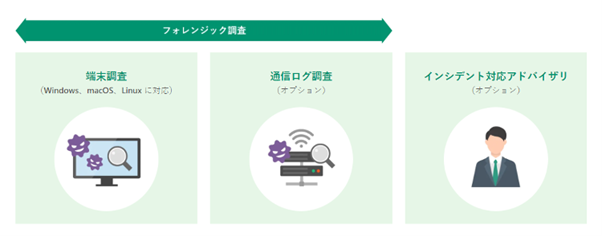
「マルウェアに感染したかもしれない」「サイトに不正ログインされた痕跡がある」など、「サイバー攻撃を受けた後」に、いち早く復旧するためのサポートを受けたい場合は、プロがお客様に代わって脅威に対処する「インシデント対応パッケージ」の利用がおすすめです。
「LANSCOPE サイバープロテクション」のインシデント対応パッケージは、フォレンジック調査の専門家がお客様の環境を調査し、感染状況や影響範囲を特定します。
また、マルウェアや脅威の封じ込めから復旧支援、さらに今後の対策に関するアドバイスまでを提供します。
インシデント対応パッケージについて詳しく知りたい方は、下記のページをご確認ください。
まとめ
本記事では、「アドウェア」をテーマに、その概要や感染経路、削除方法、対策について解説しました。
本記事のまとめ
- アドウェアとは、広告を表示して収益を得ることを目的としたソフトウェア
- アドウェアには、無害なものと悪質なもの(PUP/PUAを含む)が存在する
- 主な感染経路として、「不正なWebサイトの閲覧」「フリーソフトのインストール」「ブラウザ拡張機能のインストール」「広告・ポップアップのクリック」などが挙げられる
- アドウェアに感染すると、ユーザー体験やシステムパフォーマンスの低下、情報漏洩などの被害につながる可能性がある
- アドウェア対策として、アンチウイルスの活用やOS・ソフトウェアの更新が重要
アドウェアに感染すると、広告の過剰な表示によるストレスやパフォーマンス低下だけでなく、個人情報や業務データの漏洩につながる可能性もあります。
そのため、企業・組織では、従来型の対策だけでなく、未知の脅威にも対応できる高度なセキュリティ対策を講じることが重要です。
本記事で紹介した「LANSCOPE サイバープロテクション」では、AIを活用し、新種・亜種のマルウェアにも対応可能なアンチウイルスソリューションを提供しています。
セキュリティ強化を目指す企業・組織の方は、ぜひ導入をご検討ください。
また、近年のマルウェア感染手口について理解を深めたい方に向けて、教育テスト付きの資料をご用意しました。こちらもぜひご活用ください。
おすすめ記事