Written by WizLANSCOPE編集部
目 次
Microsoft 365 と Office 365 は、どちらも Microsoft が提供するクラウドサービスです。
一方で、「Microsoft 365 と Office 365 は何が違うのか」「名前が変わっただけではないのか」と疑問をお持ちの方も多いのではないでしょうか。
実際には、利用できるサービスやセキュリティ機能、ライセンス体系などに違いがあり、自社の利用目的や運用方法に応じて適切なプランを選択することが重要です。
また、Microsoft 365 を業務で活用する企業・組織では、Teams や SharePoint、OneDrive などを通じて多くの情報を取り扱うため、セキュリティ対策も欠かせません。
本記事では、Microsoft 365 と Office 365 の違いをはじめ、それぞれの特徴やメリット、買い切り版 Office との違い、プランごとの違い、導入時に実施したいセキュリティ対策について分かりやすく解説します。
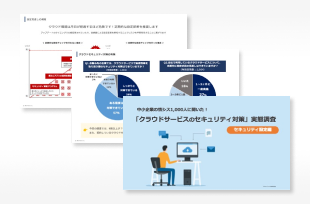
情シス1,000人に聞いた!
「クラウドサービスのセキュリティ対策」実態調査
情シス1,000人に「自社のクラウドサービスのセキュリティ対策」
についてお聞きしました。
クラウドを運用中・導入予定の情シス様は、必見のデータです!
Microsoft 365・Office 365とは
Microsoft 365 と Office 365 は、どちらも Microsoft が提供するクラウドサービスです。
一見すると似たサービスですが、利用できる機能や対象ユーザー、ライセンス構成には違いがあります。
まずは、それぞれのサービスの概要について確認していきましょう。
Microsoft 365 とは
Microsoft 365 は、Word や Excel、PowerPoint といった Office アプリケーションに加え、Teams や SharePoint、OneDrive などのクラウドサービス、さらにデバイス管理やセキュリティ機能を組み合わせたサブスクリプションサービスです。
個人向け・法人向け・大企業向けなど、利用者に応じたさまざまなプランが提供されており、用途や規模に合わせて選択できます。
また、Microsoft 365 Business Premium や Microsoft 365 E3/E5 などのプランでは、Microsoft Intune や Microsoft Entra ID、Microsoft Defender などの高度なセキュリティ・デバイス管理機能も利用できます。
クラウドサービスとして提供されるため、常に最新バージョンの Office アプリを利用できるほか、新機能やセキュリティ更新プログラムも継続的に提供されます。
Office 365 とは
Office 365 は、Word、Excel、PowerPoint といった Office アプリケーションに加え、Exchange Online、SharePoint Online、OneDrive for Business、Microsoft Teams などを利用できるクラウドサービスです。
メールやチャット、オンライン会議、ファイル共有など、日常業務に必要な機能をクラウド上で利用できるため、多くの企業・組織で活用されています。
現在は Microsoft 365 が主力ブランドとなっていますが、法人向けでは Office 365 E1・E3・E5 などの一部プランが引き続き提供されています。
Office 365 の主なサービスは、以下の通りです。
| 機能 | 概要 |
|---|---|
| Word・Excel・PowerPoint | ・文書作成、表計算、プレゼンテーション資料の作成ができる Office アプリケーション |
| Microsoft Teams | ・チャット、オンライン会議、ファイル共有などを行えるコラボレーションツール |
| Exchange Online | ・クラウド型のメール・予定表サービス |
| SharePoint Online | ・ファイル共有や社内ポータルを構築できるサービス |
| OneDrive for Business | ・クラウドストレージサービス ・ファイルの保存や共有、共同編集を行える |
| OneNote | ・メモや議事録などを共有・管理できるデジタルノート |
Microsoft 365・Office 365の違い
Microsoft 365 と Office 365 は、どちらも Microsoft が提供するクラウド型のサブスクリプションサービスです。
両者の大きな違いは、Office アプリケーションやクラウドサービスに加え、デバイス管理や高度なセキュリティ機能が利用できるかどうかにあります。
Microsoft 365 と Office 365 の主な違いは、以下の通りです。
| Microsoft 365 | Office 365 | |
|---|---|---|
| Officeアプリ | ○ | ○ |
| Teams | ○ | ○ |
| OneDrive | ○ | ○ |
| SharePoint | ○ | ○ |
| Exchange Online | ○ | ○ |
| デバイス管理 | ○ | × |
| ID・アクセス管理 | ○ | 一部 |
| セキュリティ機能 | ○ | 一部 |
※2026年時点の情報です。提供される機能は変更される場合があります。
このように、Microsoft 365 は Office 365 の機能に加えて、デバイス管理や高度なセキュリティ機能を利用できる点が大きな特徴です。
例えば、Microsoft Intune によるモバイルデバイス管理や、Microsoft Entra ID を利用した多要素認証(MFA)・シングルサインオン(SSO)、Microsoft Defender による脅威対策などを組み合わせることで、テレワークやハイブリッドワーク環境でも、安全性を確保しながら業務を行えます。
Office 365 から Microsoft 365 への名称変更
2020年4月、Microsoft は個人向け Office 365 のブランドを Microsoft 365 へ変更しました。
その後、法人向けについても Microsoft 365 ブランドへの移行が進みましたが、Office 365 E1・E3・E5 など、一部の法人向けプランは現在も提供されています。
そのため、「Office 365 はなくなった」というわけではなく、現在は Microsoft 365 を中心としながら、一部の法人向けプランでは Office 365 ブランドが継続して利用されています。
情シス1,000人に聞いた!
「クラウドサービスのセキュリティ対策」実態調査
情シス1,000人に「自社のクラウドサービスのセキュリティ対策」
についてお聞きしました。
クラウドを運用中・導入予定の情シス様は、必見のデータです!
Microsoft 365 を利用するメリット

Office 365 と比較した場合、Microsoft 365 には、Office アプリケーションやクラウドサービスに加え、デバイス管理やセキュリティ対策を強化できるメリットがあります。
主なメリットとして、以下が挙げられます。
- デバイス管理を強化できる
- ID・アクセス管理を強化できる
- セキュリティ対策を一元的に実施しやすい
詳しく見ていきましょう。
デバイス管理を強化できる
Microsoft 365 の一部プランでは、Microsoft Intune を利用して、パソコンやスマートフォン、タブレットなどのデバイスを一元管理できます。
例えば、業務利用を許可するデバイスを限定したり、紛失・盗難時にリモートワイプ(遠隔消去)を実行したりすることで、情報漏洩のリスクを低減できます。
また、OSやアプリケーションの更新状況、セキュリティポリシーの適用状況なども一元管理できるため、管理者の運用負荷軽減にもつながります
ID・アクセス管理を強化できる
Microsoft 365 では、Microsoft Entra ID を活用することで、ID管理や認証を強化できます。
例えば、多要素認証(MFA)やシングルサインオン(SSO)、条件付きアクセスなどを利用することで、ユーザーやデバイス、アクセス元などの条件に応じた柔軟なアクセス制御が可能です。
これにより、認証情報の漏洩による不正アクセスの防止や、社外からの安全なアクセス環境の構築に役立ちます。
セキュリティ対策を一元的に実施しやすい
Microsoft 365 では、Microsoft Defender や Microsoft Purview などのセキュリティ・コンプライアンス機能を組み合わせることで、組織全体のセキュリティ対策を効率的に実施できます。
例えば、マルウェアやランサムウェアなどのサイバー攻撃への対策、機密情報の保護、データ損失防止(DLP)、監査ログによる操作履歴の確認などを、ひとつの環境で管理できます。
これにより、複数のセキュリティ製品を個別に導入・運用する負担を軽減しながら、Microsoft 365 環境全体のセキュリティレベルを高めることができます。
旧 Office 製品と Microsoft 365 サービスの違い

従来の Office 製品は、パソコンにインストールして利用する「買い切り型(パッケージ版・永続ライセンス)」が主流でした。
一方、Microsoft 365 はサブスクリプション型のクラウドサービスとして提供されており、利用形態や機能面で大きな違いがあります。
まず、買い切り型の Office は、インストールした端末でのみ利用できるため、基本的にはそのパソコンがなければ作業を行うことができません。
これに対し、Microsoft 365 はクラウドサービスとして提供されるため、インターネット環境と認証されたアカウントがあれば、パソコン・タブレット・スマートフォンなど複数のデバイスから利用できます。保存したファイルもクラウド上で管理されるため、場所を選ばずに作業を継続できます。
また、買い切り型の Office は、購入時点のバージョンを継続して利用する仕組みのため、新しい機能を利用するには、新しいバージョンを改めて購入する必要があります。
一方、Microsoft 365 は常に最新バージョンへ自動的に更新されるため、追加購入することなく最新機能やセキュリティ更新を利用できます。
さらに、Microsoft 365 には標準で 1TB のクラウドストレージ(OneDrive)が付帯しています。
大容量のファイルや写真、動画などをパソコン本体の容量を圧迫することなく保存・共有できるほか、複数のユーザーとの共同編集やバックアップも容易に行える点が大きなメリットです。
このように、Microsoft 365 は単なる Office アプリケーションの提供にとどまらず、クラウドストレージや最新機能の継続的な提供、複数デバイスでの利用、共同作業など、現代の働き方に適したサービスとなっています。
Microsoft 365 と Office 365 E3の価格・機能比較
企業・組織向けの代表的なプランとして、「Office 365 E3」と「Microsoft 365 E3」があります。
Microsoft 365 E3 は Office 365 E3 の機能に加え、Windows Enterprise ライセンスやデバイス管理機能、高度なセキュリティ機能などが含まれるため、価格は Office 365 E3 より高く設定されています。
そのため、どちらを導入すべきかは、利用環境や運用方法に応じて選択することが重要です。
| Microsoft 365 E3 が向いているケース | ・Windows Enterprise をサブスクリプションで利用したい ・社外・在宅勤務など、多様な働き方に対応したデバイス管理を行いたい ・デバイス管理やセキュリティを一元化したい |
|---|---|
| Office 365 E3 が向いているケース | ・ Office アプリやメール、Teams などをコストを抑えて導入したい ・すでにデバイス管理やセキュリティ対策の仕組みが整っている ・Office の基本機能を中心に利用したい |
なお、代表的な機能と価格は、以下の通りです。
| Microsoft 365 E3 | Office 365 E3 | |
|---|---|---|
| 月額参考価格 | 5,847円/ユーザー | 3,898円/ユーザー |
| ユーザー数 | 制限や上限なし | 制限や上限なし |
| Office アプリ | ○ | ○ |
| Outlook | ○ | ○ |
| Teams | ○ | ○ |
| SharePoint | ○ | ○ |
| OneDrive | ○ | ○ |
| 常に最新バージョンを利用 | ○ | ○ |
| Windows Enterpriseライセンス | ○ | – |
| Microsoft Intune | ○ | – |
| Microsoft Entra ID P1(ID・アクセス管理) | ○ | – |
参考:Microsoft 365 と Office 365 Enterprise スイートを比較します
Office 365 E3 は、Office アプリやメール、Teams などの基本的なクラウドサービスを利用したい企業に適したプランです。
一方、Microsoft 365 E3 は、Windows Enterprise や Microsoft Intune、Microsoft Entra ID P1 などが追加されており、デバイス管理やセキュリティを強化したい企業に適しています。
テレワークやハイブリッドワークを推進する企業では、Microsoft 365 E3 を導入することで、社内外を問わずデバイスを安全かつ効率的に管理できるでしょう。
なお、価格や搭載機能は、契約形態やライセンス体系の変更により異なる場合があります。導入を検討する際は、Microsoft 公式サイトで最新情報をご確認ください。
Microsoft 365 導入時に行うべきセキュリティ対策

Microsoft 365 を導入することで、業務の効率化や情報共有の円滑化、チーム間のコミュニケーション向上など、さまざまなメリットが期待できます。
一方で、クラウドサービスである以上、適切な設定や運用ルールを整備しないまま利用すると、情報漏洩や不正アクセスなどのセキュリティインシデントにつながる可能性があります。
例えば、以下のようなリスクが考えられます。
- Microsoft 365 の設定変更や初期設定の不備により、ファイルの共有範囲が意図せず広がり、機密情報が第三者から閲覧可能な状態になる
- 悪意のある内部ユーザーが、Microsoft 365 上に保存された機密情報を外部へ持ち出し、不正に利用する
- ゲストユーザーとして招待した外部関係者が、本来アクセス権限のないファイルへアクセスしたり、機密情報を持ち出したりする
実際、クラウドサービスの設定ミスやアカウントの不正利用などを原因とした情報漏洩事例は、国内外で数多く発生しています。
そのため、Microsoft 365 を安全に運用するためには、以下のような対策を実施し、組織内外のユーザーによる不正利用や情報漏洩を防ぐ運用体制を構築することが重要です。
- 多要素認証(MFA)の有効化
- アクセス権限の適切な設定
- ファイル共有ルールの整備
- 監査ログの確認・監視体制の構築
- 社員へのセキュリティ教育
また、Microsoft 365 には、プランによって高度なセキュリティ機能や管理機能が提供されていますが、設定項目が多く、継続的な運用・監視には一定の管理負荷が伴います。
利用できる監査ログの保持期間や管理機能はプランごとに異なるため、自社のセキュリティ要件や運用体制に適したライセンスを選択することも重要です。
こうした管理負荷を軽減し、Microsoft 365 をより安全に運用するためには、専用の管理ツールを活用することも有効な選択肢です。
アクセス権限や端末の利用状況を一元的に把握・管理できる環境を整えることで、運用担当者の負担を抑えながら、情報漏洩や不正利用のリスク低減につなげることができます。
Microsoft 365 セキュリティ対策効率化に「LANSCOPE エンドポイントマネージャークラウド版」

Microsoft 365 を安全に運用するためには、アクセス権限の管理や監査ログの確認などを継続的に実施することが重要です。
しかし、管理項目が多く、日々の運用負荷が課題となるケースも少なくありません。
そこで本記事では、オプションとして「Microsoft 365 監査ログ管理機能」を提供しているIT資産管理・MDMツール「LANSCOPE エンドポイントマネージャー クラウド版」を紹介します。
本ツールでは、Microsoft 365 上で従業員が行った操作や、管理者の意図しない設定変更などの監査ログを収集・可視化することが可能です。
管理画面から監査ログを確認することで、「誰が」「いつ」「何を行ったのか」を把握できるため、不適切な操作や設定変更、不審なアクティビティを早期に発見し、迅速な対応につなげられます。
また、ログを可視化することで、内部不正の抑止やインシデント発生時の原因調査にも役立ちます。
Microsoft 365 をより安全かつ効率的に運用したい企業・組織の方は、ぜひ「LANSCOPE エンドポイントマネージャー クラウド版」の Microsoft 365 監査ログ管理機能をご検討ください。
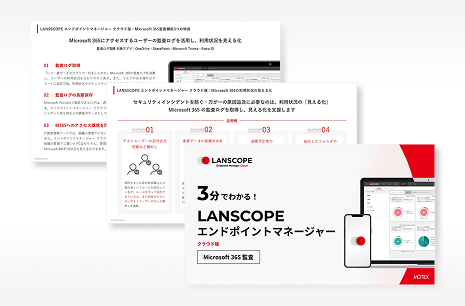
【Microsoft 365もまとめて管理!】
LANSCOPE エンドポイントマネージャー クラウド版
エンドポイントマネージャー クラウド版ならPC・スマホ管理に加えて、Microsoft 365の利用状況も見える化できます。
まとめ
本記事では、Microsoft 365 と Office 365 の違いや、それぞれの機能・プランの特徴について解説しました。
本記事のまとめ
- Microsoft 365 と Office 365 は、いずれもクラウドで利用できるサブスクリプション型(SaaS型)のサービスである
- Microsoft 365 は、Office 365 の機能に加え、Windows Enterprise や高度なセキュリティ・デバイス管理機能を利用できるプランが用意されている
- 導入する際は、自社の働き方やセキュリティ要件、運用体制に応じて最適なプランを選択することが重要である
Microsoft 365 と Office 365 のどちらを選ぶべきか迷った場合は、自社の業務内容や働き方、必要なセキュリティレベルなどを踏まえて比較・検討することをおすすめします。
また、Microsoft 365 を安全かつ効率的に運用するためには、アクセス権限や監査ログを適切に管理できる体制を整えることも重要です。
Microsoft 365 の監査・運用をより効率化したい場合は、本記事で紹介した「LANSCOPE エンドポイントマネージャー クラウド版」の「Microsoft 365 監査ログ管理機能」オプションの活用もご検討ください。
Microsoft 365 上の操作履歴や設定変更を可視化することで、不正利用の早期発見や内部統制の強化につながり、管理者の運用負荷軽減にも役立ちます。
「LANSCOPE エンドポイントマネージャー クラウド版」の詳細については、ぜひ下記の資料をご覧ください。
【Microsoft 365もまとめて管理!】
LANSCOPE エンドポイントマネージャー クラウド版
エンドポイントマネージャー クラウド版ならPC・スマホ管理に加えて、Microsoft 365の利用状況も見える化できます。
おすすめ記事