Written by WizLANSCOPE編集部
目 次
クラウドサービスやWebアプリケーションの利用が拡大する昨今、IDやパスワードなどの認証情報を狙ったサイバー攻撃が増えています。
仮に認証情報が漏洩した場合、業務用PCやモバイルデバイスが第三者に不正利用されたり、Microsoft 365 をはじめとするクラウドサービスや業務システムへ不正アクセスされたりする可能性があります。
そのため、企業・組織においては、業務で利用するPCやモバイルデバイスにおける認証を強化し、不正アクセスを防ぐことが重要な課題となっています。
こうした課題への対策として注目されているのが、Microsoft が提供する認証機能「Windows Hello」です。
Windows Hello を利用することで、顔認証や指紋認証、PINによるパスワードレス認証を実現し、利便性を維持しながらセキュリティを強化できます。
本記事では、この「Windows Hello」について、概要や設定手順、活用するメリットなどについて解説します。
▼本記事でわかること
- Windows Helloの概要
- Windows Helloの設定手順
- Windows Helloの活用メリット
また、企業・組織において Windows PC を安全に利用するためには、「Windows Hello」の利用に加えて、適切なID管理やアクセス制御などのセキュリティ対策を講じることも重要です。
業務で利用する Windows PC の安全性を高めたい企業・組織の方は、ぜひご一読ください。
Windows Helloとは

「Windows Hello」とは、Microsoft が提供する認証機能の名称です。
顔や指紋、PINを利用して、Windows PCへのサインイン時の本人確認をスムーズに行うことができます。
本機能は Windows 10以降のデバイスに標準搭載されており、現在では多くの Windows PCで利用できます。
Windows Hello を活用すると、顔認証や指紋認証、PINによって本人確認を行えるようになるため、Windows PCへサインインするたびにID・パスワードを入力する手間がなくなります。
これにより、利便性が向上するだけでなく、パスワードの盗難や使い回しによるリスクの低減にもつながります。
このように Windows Hello は、Windows PCへのサインイン時の認証を強化しながら、利便性とセキュリティを両立できる認証方式として、多くの企業・組織で活用されています。
Windows Hello が開発された背景
Windows Hello が開発された背景には、「パスワードレス認証(パスワードが不要になった世界)」の実現があります。
Windows の開発元である Microsoft は、パスワードに依存しない認証環境の実現に向けた取り組みを進めており、2017年にはパスワードレス化に向けた4段階のアプローチを発表しました。
Windows Hello は、その取り組みを支える認証機能のひとつです。
| 第1段階 | パスワード置換オプションをデプロイする(パスワードに代わる認証手段を導入する) |
|---|---|
| 第2段階 | ユーザーが表示するパスワードの領域を減らす(パスワードを入力する機会を減らす) |
| 第3段階 | パスワードレスデプロイへの移行(パスワードレス認証への移行を進める) |
| 第4段階 | IDディレクトリからパスワードを削除する(パスワードを利用しない認証環境を実現する) |
出典:Microsoft Learn「パスワードレス戦略の概要」
パスワード認証が抱える課題の一つは、利便性とセキュリティがトレードオフの関係にある点です。
安全性を高めるために複雑なパスワードを設定すると、ユーザーが覚えきれず、複数のサービスで同じパスワードを使い回したり、管理が煩雑になったりするケースが少なくありません。
こうした状況は、個人のセキュリティリスクを高めるだけでなく、企業・組織においても情報漏洩や不正アクセスの原因となる可能性があります。
Windows Hello は、こうしたパスワードに依存した認証の課題を軽減する仕組みとして開発されました。
Windows Hello for Business とは
「Windows Hello for Business」とは、企業・組織向けに提供されている Windows Hello の拡張機能です。
Windows Hello の顔認証や指紋認証、PINによる認証を活用しながら、Microsoft Entra ID や Active Directory などの認証基盤と連携することが可能です。
これにより、企業・組織は Windows PCへのサインイン時の認証を強化しながら、パスワードに依存しない認証環境を構築しやすくなり、セキュリティの向上や認証管理の効率化を図ることができます。
ただし、企業・組織では Microsoft 365 をはじめ、さまざまなクラウドサービスや業務システムを利用しているケースが一般的です。
Windows Hello for Business は Windows PCへのサインイン時の本人確認を強化する仕組みですが、クラウドサービスや業務システムのID管理やアクセス権限管理まで担うものではありません。
そのため、このような環境で情報漏洩や不正アクセスを防ぐためには、認証の強化だけでなく、IDやアクセス権限を適切に管理することも重要です。
例えば、IDやアクセス権限が適切に管理されていない場合、本来アクセス権限を持たないユーザーが機密情報を閲覧できる状態になるなど、セキュリティ上のリスクが高まる可能性があります。
Windows Helloで利用できる認証の種類

Windows Helloでは、「生体認証(顔認証・指紋認証)」「PIN認証」の2種類の認証方式を利用できます。
利用できる認証方式はデバイスによって異なりますが、それぞれ特徴や利用シーンが異なります。
それぞれの仕組みや特徴を理解しておくことで、自身の利用環境に合った認証方式を選びやすくなるでしょう。
ここでは、Windows Helloで利用できる認証の種類について解説します。
生体認証(顔認証・指紋認証)
生体認証とは、指紋や顔、虹彩など、その人固有の身体的特徴を用いて本人確認を行う認証方式のことです。
Windows Hello の生体認証では、「カメラを使った顔認証」と「専用センサーを使った指紋認証」の2種類の方式が利用可能です。
Microsoft は、生体認証の精度を評価する指標として、「他人受入率(FAR)」「本人拒否率(FRR)」「本人受入率(TAR)」を定めています。
| 指標 | 定義 | Windows Hello における要件 |
|---|---|---|
| 他人受入率(FAR) | ・他人を正当なユーザーと誤認してしまう確率 | ・指紋認証:0.002%以下 ・顔認証:0.001%以下 |
| 本人拒否率(FRR) | ・正当なユーザーを誤って拒否してしまう確率 | ・指紋認証:10% ・顔認証:5%以下または10%以下 |
| 本人受入率(TAR) | ・正当なユーザーを正しく認識できた割合 | ・顔認証:95%以上 |
出典:Microsoft Learn「Windows Hello for Business の概要」
これらの要件からもわかるように、Windows Hello の生体認証は高い精度で本人確認を行えるように設計されています。
ただし、生体認証は万能ではありません。
例えば、顔認証ではマスクの着用状況や周囲の明るさによって認識精度が低下する場合があります。また、指紋認証では指先やセンサーの汚れによって認証に失敗することもあります。
そのため、状況によってはPIN認証を併用できるようにしておくと安心です。
PIN認証
PIN認証とは、数字や文字などを用いて本人確認を行う認証方式です。
前述した通り生体認証は、利便性が高い一方で、利用環境によっては認証精度が低下する場合があります。
そのため、Windows Hello では、生体認証が利用できない場合の代替手段としてPIN認証を設定できます。
PINとパスワードは一見すると似ていますが、仕組みは大きく異なります。
パスワードはサーバー側で管理され、認証時にはネットワークを介して利用されます。
一方でPINは設定したデバイスと紐付いて保護されるため、他のデバイスから利用することはできません。
そのため、仮にPINが第三者に知られた場合でも、登録されたデバイスが手元になければ認証に利用することは困難です。
このように、PIN認証は利便性と安全性を両立した認証方式として活用されています。
Windows Helloの設定・セットアップ手順
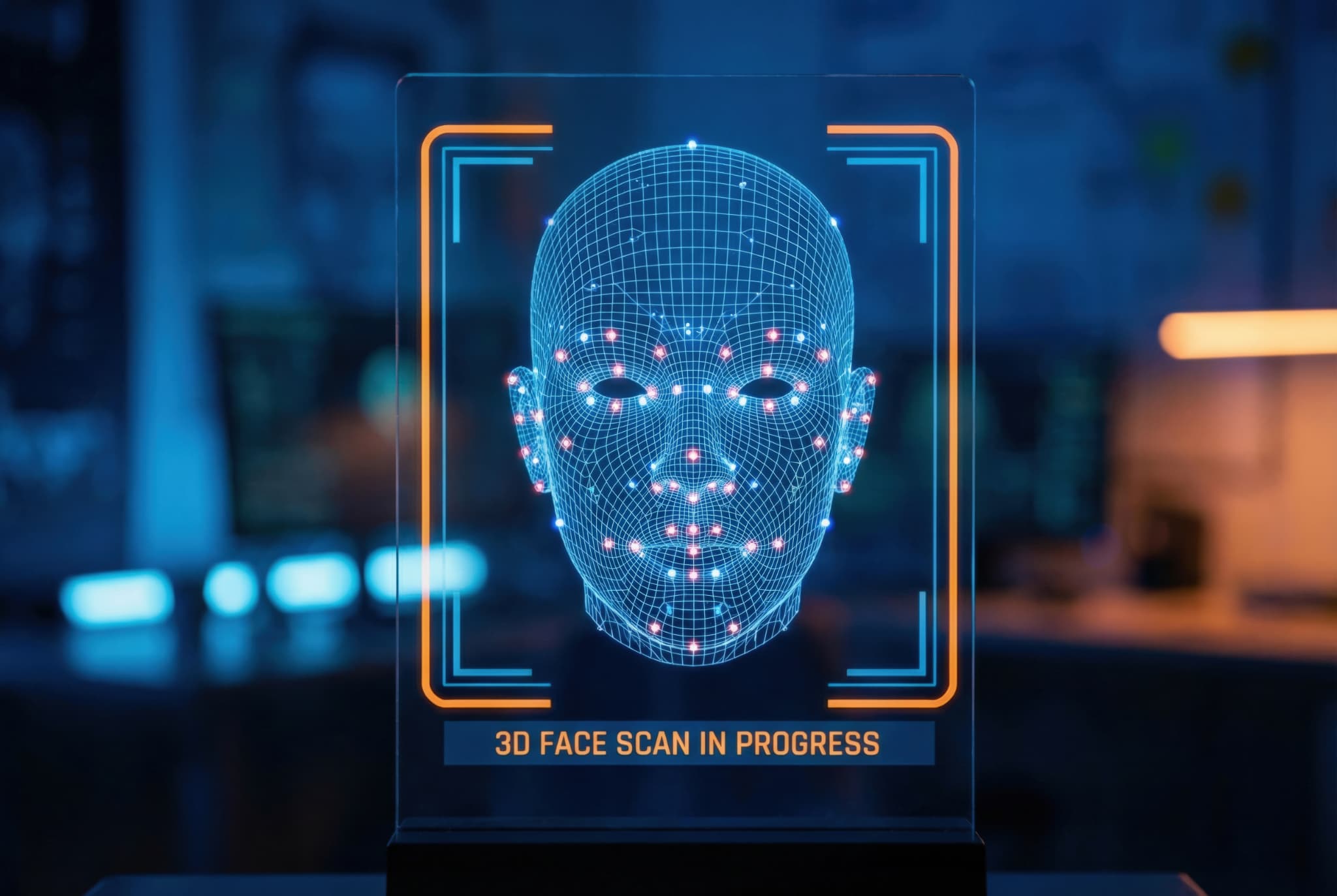
Windows Hello の設定・セットアップ手順を解説します。
指紋認証の設定手順
Windows Hello の指紋認証を利用するには、事前にPINを設定しておく必要があります。
これは、指紋認証が利用できない場合にPINを代替の認証手段として利用するためです。
設定手順は以下の通りです。
※PINを設定済みの場合は、手順1~3をスキップして手順4から進めてください。
| 手順(1) | ・「設定」から「アカウント」を開き、「サインイン オプション」を開く |
|---|---|
| 手順(2) | ・「PIN(Windows Hello)」を選択し、「設定」または「セットアップ」をクリックする |
| 手順(3) | ・アカウントの認証を行い、任意のPINを設定する |
| 手順(4) | ・「指紋認識(Windows Hello)」を選択し、「セットアップ」をクリックする |
| 手順(5) | ・「Windows Helloへようこそ」画面で「開始する」をクリックする |
| 手順(6) | ・設定済みのPINを入力する |
| 手順(7) | ・指紋リーダーに指を当て、画面の案内に沿って指紋を登録する |
| 手順(8) | ・「すべて完了しました」と表示されたら、「閉じる」をクリックして設定を完了する |
指紋認証を利用するには、指紋を読み取るために指紋リーダーが必要です。
ノートPCでは標準搭載されているモデルもありますが、搭載されていない場合は、USB接続型の指紋リーダーを利用することで指紋認証を利用できます。
顔認証の設定手順
Windows Hello の顔認証を利用するには、事前にPINを設定しておく必要があります。
これは、顔認証が利用できない場合にPINを代替の認証手段として利用するためです。
顔認証の設定手順は以下の通りです。なお、PINの設定手順は前述した指紋認証の場合と同様です。
| 手順(1) | ・「設定」から「アカウント」を開き、「サインイン オプション」を開く |
|---|---|
| 手順(2) | ・「顔認識(Windows Hello)」を選択し、「設定」または「セットアップ」をクリックする |
| 手順(3) | ・「Windows Helloへようこそ」の画面で「開始する」をクリックする |
| 手順(4) | ・ PINを入力して、本人確認を行う |
| 手順(5) | ・カメラに顔が映った状態で、画面の案内に従って顔情報を登録する |
| 手順(6) | ・「すべて完了しました」と表示されたら、「閉じる」をクリックして設定を完了する |
顔認証を利用するには、顔を立体的に認識できる Windows Hello 対応の赤外線カメラが必要です。
一般的なWebカメラでは利用できないため、対応機種であることを事前に確認しましょう。
顔認証に対応していないPCの場合は、Windows Hello 対応の外付けカメラを利用することで顔認証を使用できます。
Windows Hello はなぜ安全性が高いのか

Windows Hello は、従来のID・パスワード認証と比べて高い安全性を実現できる認証方式です。
その理由のひとつとして、生体情報や認証情報の保護方法が挙げられます。
Windows Hello の生体認証に用いられる「顔」や「指紋」などの認証データは、デバイス内に搭載された「TPM(Trusted Platform Module)」と呼ばれるセキュリティチップの中で保護されます。
これらの認証データは、インターネット経由で外部サーバーへ送信されることはなく、デバイス外に持ち出されることもありません。
そのため、サーバーへの不正アクセスや通信の盗聴によって生体情報が漏洩するリスクを低減できます。
さらに、Windows Hello で利用するPINは、前述の通り設定したデバイスに紐付いて管理されます。
そのため、仮にPINが第三者に知られた場合でも、登録されたデバイスがなければ認証に利用することは困難です。
なお、TPMチップを搭載していないデバイスでも、認証に使用される秘密鍵はソフトウェアによって保護されるため、一定の安全性は確保されています。
Windows Helloを活用するメリット

Windows Helloを導入することで、以下のようなメリットを期待できます。
- セキュリティ強化につながる
- パスワード管理の負担が軽減される
- ログインにかかる手間が軽減される
- セキュリティポリシーが適用しやすくなる
詳しく確認していきましょう。
セキュリティ強化につながる
パスワードに依存した認証では、万が一パスワードが漏洩したり盗み見られたりした場合、不正アクセスや情報漏洩につながる可能性があります。
一方、Windows Hello の生体認証では、顔や指紋といった本人固有の情報を利用して認証を行うため、パスワード認証と比べてなりすましや不正アクセスのリスクを低減できます。
また、PIN認証では「PIN」と「PINを設定したデバイス」の両方が必要となるため、パスワード認証と比べて安全性の向上が期待できます。
パスワード管理の負担が軽減される
Windows Hello では、顔や指紋、PINを利用して本人確認を行うため、サインインのたびにパスワードを入力する必要がありません。
これにより、ユーザーは複雑なパスワードを頻繁に入力する手間を削減できます。
また、企業・組織においても、パスワード忘れによる問い合わせやパスワードリセット対応などの運用負担を軽減できる可能性があります。
ログインにかかる手間が軽減される
従来のID・パスワード認証と比べて、Windows Hello はログインにかかる時間と手間を削減できます。
特に生体認証では、顔をカメラに向けたり、指を指紋リーダーに当てたりするだけで本人確認が完了するため、スムーズにサインインできます。
セキュリティポリシーが適用しやすくなる
Windows Hello for Business を利用すると、Microsoft Entra ID や Active Directory と連携しながら認証環境を運用できます。
Microsoft Entra ID や Active Directory では、ユーザーの認証方法やデバイス利用に関するポリシーを一元的に管理できるため、組織全体で同じ認証ルールを適用しやすくなります。
例えば、Windows Hello for Business と連携することで、顔認証や指紋認証の利用を必須にしたり、PINの文字数や複雑性に関する要件を設定したりすることが可能です。
また、企業・組織が定めたセキュリティ要件を満たしていないデバイスからのアクセスを制限することもできます。
これにより、認証方式や認証要件を組織全体で統一しやすくなり、セキュリティポリシーの適用やガバナンス強化につなげることができます。
そのほかのWindowsセキュリティ機能

Windows Hello は、サインイン時の認証を強化するための有効な機能です。
しかし、Windows PCを安全に利用するためには、認証対策だけでなく、マルウェア対策や不正アクセス対策などもあわせて実施することが重要です。
Windows には、Windows Hello のほかにもデバイスを保護するためのさまざまなセキュリティ機能が搭載されています。
主な機能の概要は以下の通りです。
| 機能 | 概要 |
|---|---|
| ウイルスと脅威の保護 | ・スキャンによってマルウェアの検出や駆除を行う |
| アカウントの保護 | ・Windows Hello やセキュリティキー、PCロックなどの設定を管理する |
| ファイアウォールとネットワーク保護 | ・通信設定や例外アプリを確認・管理を行う |
| アプリとブラウザー コントロール | ・危険なアプリやWebサイト、ダウンロードを警告・制御する |
| デバイスのセキュリティ | ・TPMやセキュアブートなど、デバイスを保護する機能を管理する |
| デバイスのパフォーマンスと正常性 | ・ストレージ容量やバッテリー、システム状態を確認する |
| ファミリー オプション | ・PC利用時間やコンテンツ制限などを管理する |
各機能の詳細については、以下の記事で解説しているので、本記事とあわせてぜひご確認ください。
Windows PC を安全に利用するための基本の対策

前述の通り Windows Hello は、サインイン時の本人確認を強化するための認証機能です。
近年は、ID・パスワードなどの認証情報を狙ったサイバー攻撃が増加しており、その対策として Windows Hello のようなパスワードレス認証の重要性が高まっています。
一方で、脅威となるのは認証情報の窃取だけではありません。
OSやソフトウェアの脆弱性を悪用した攻撃や、マルウェアへの感染を狙った攻撃も依然として多く発生しています。
そのため、Windows PCを安全に利用するためには、Windows Hello による認証強化だけでなく、複数のセキュリティ対策を組み合わせて実施することが重要です。
ここでは、Windows PCを安全に利用するための基本的なセキュリティ対策について紹介します。
定期的なOSのアップデート
Windows は継続的な更新を前提として設計されており、脆弱性の修正や機能改善が定期的に提供されています。
OSの更新を後回しにしてしまうと、既知の脆弱性を悪用した攻撃の対象となるリスクが高まるため、安全性を確保するためには、OSを常に最新の状態に維持することが重要です。
通知が表示された際は速やかに適用し、セキュリティ更新プログラムを継続的に反映するようにしましょう。
標準のセキュリティ機能の有効化
前述の通り Windows には、Windows Hello 以外にもさまざまなセキュリティ機能が標準搭載されています。
例えば、ウイルス対策や不正サイトへのアクセス防止などの機能が搭載されていますが、これらは有効化・無効化を設定することができます。
そのため、定期的に Windows セキュリティの画面から各機能の状態を確認し、意図せず無効化されていないかを確認することが重要です。
また、利用していないアプリケーションや不要なソフトウェアがPC上に残っていると、サポートが終了したソフトウェアに脆弱性が発見された際に悪用されるリスクがあります。
長期間利用していないアプリケーションやソフトウェアは定期的に削除することも、セキュリティリスクを低減する上で欠かせない取り組みです。
デバイスの適切な管理
Windows PCを安全に利用するためには、デバイスそのものを適切に管理することも重要です。
例えば、外出先でPCを放置しない、紛失や盗難が発生した場合は速やかに報告するなど、基本的なルールを徹底することで被害の拡大を防止できます。
オフィス以外で業務を行う機会が増えたことで、気づかないうちに情報漏洩につながる行動を取ってしまうケースも少なくありません。
認証を強化していても、デバイス管理が不十分な場合は情報漏洩や不正利用のリスクが高まります。
意図しない情報漏洩や不正利用を防ぐためにも、PCやモバイルデバイスを適切に管理することが重要です。
セキュリティ対策ツールの活用
Windows の標準機能でも基本的なセキュリティ対策は可能ですが、利用環境やセキュリティ要件によっては、追加のセキュリティ対策ツールの導入を検討することも有効です。
例えば、アンチウイルスソフトや EDR などを活用することで、マルウェア対策や脅威の早期検知を強化できます。
代表的なセキュリティ対策ツールは以下の通りです。
| ツール名 | 役割 |
|---|---|
| アンチウイルスソフト | ・リアルタイムでマルウェアを検出し、隔離や駆除を行う |
| メールセキュリティ | ・フィッシングメールやスパムメール、不正な添付ファイルなどを検出し、ブロックする |
| EDR | ・エンドポイントの挙動を常時監視し、脅威の検知・封じ込めを行う |
| ログ管理・監視ツール | ・システムや通信のログを分析し、異常や不審な挙動の早期検知につなげる |
特に企業・組織においては、多数のユーザーやデバイスを運用する必要があるため、こうしたツールを活用しながら多層的なセキュリティ対策を実施することが一般的です。
このように、Windows PCを安全に利用するためには、Windows Hello による認証強化に加え、OSの更新やセキュリティ機能の活用、デバイス管理などを継続的に実施することが重要です。
Windows Hello だけでは防げないリスク
Windows Hello は、Windows PCへのサインイン時のセキュリティ強化に有効な機能です。しかし、企業・組織におけるセキュリティ対策は、Windows Hello だけで完結するものではありません。
企業・組織では、Microsoft 365 をはじめ、グループウェアや業務システム、各種クラウドサービスなど複数のサービスを利用しているケースが一般的です。
利用するサービスが増えるほど、ユーザーアカウントやアクセス権限の管理は複雑化しやすくなります。
例えば、入社・退職や異動に伴うアカウント管理を、サービスやシステムごとに個別に運用していると、設定漏れや削除漏れが発生し、不正アクセスや情報漏洩の原因となる可能性があります。
そのため企業・組織においては、Windows PCへのサインイン時の認証を強化するだけでなく、クラウドサービスや業務システムのID・アクセス管理を適切に行うことも重要です。
Windows Hello は、Windows PCへのサインイン時の本人確認を強化する仕組みですが、クラウドサービスや業務システムごとのID管理やアクセス権限管理を担うものではありません。
こうしたID・アクセス管理の課題を解決する方法として活用されているのが「IDaaS(Identity as a Service)」です。
Windows Hello と IDaaS の役割の違いを整理すると、以下のようになります。
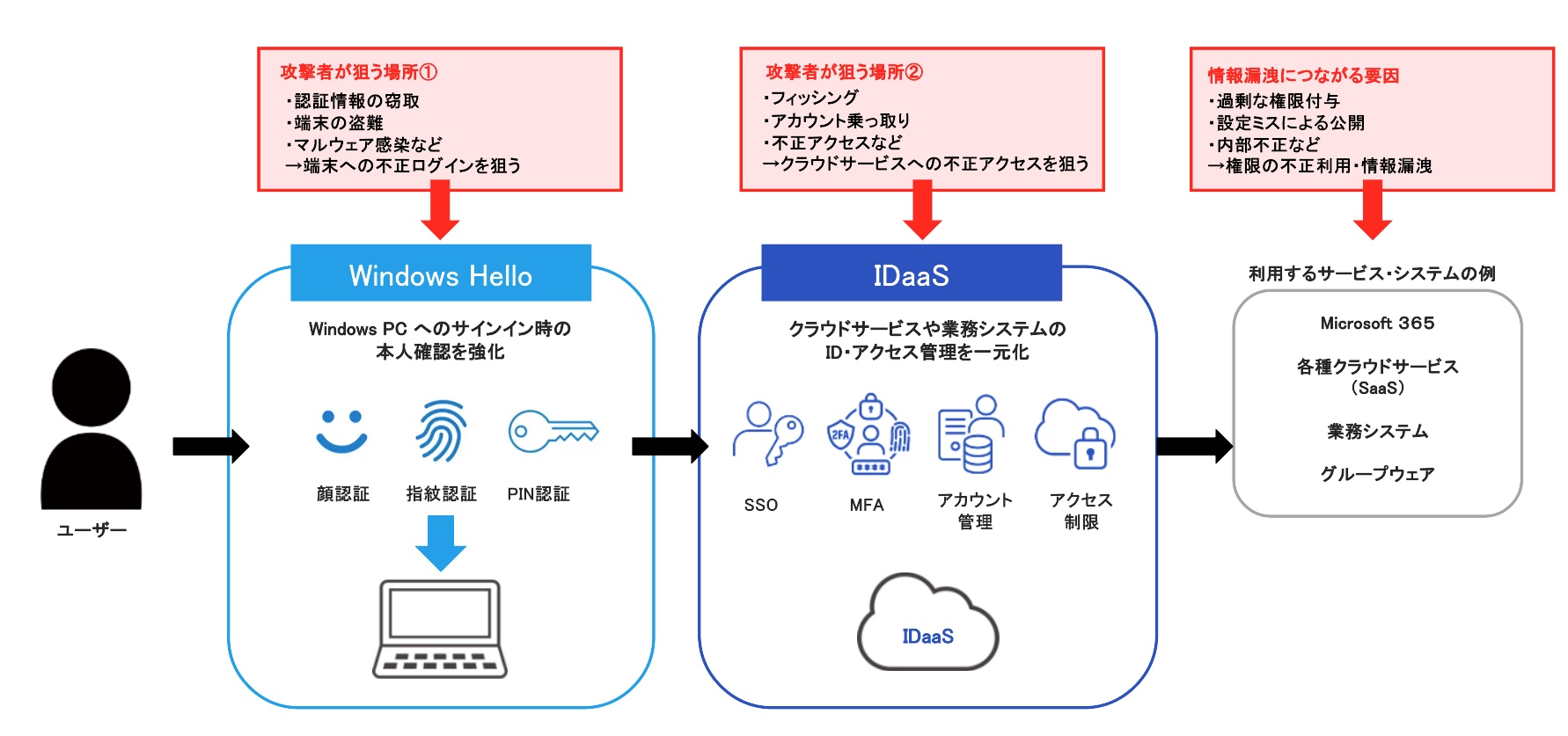
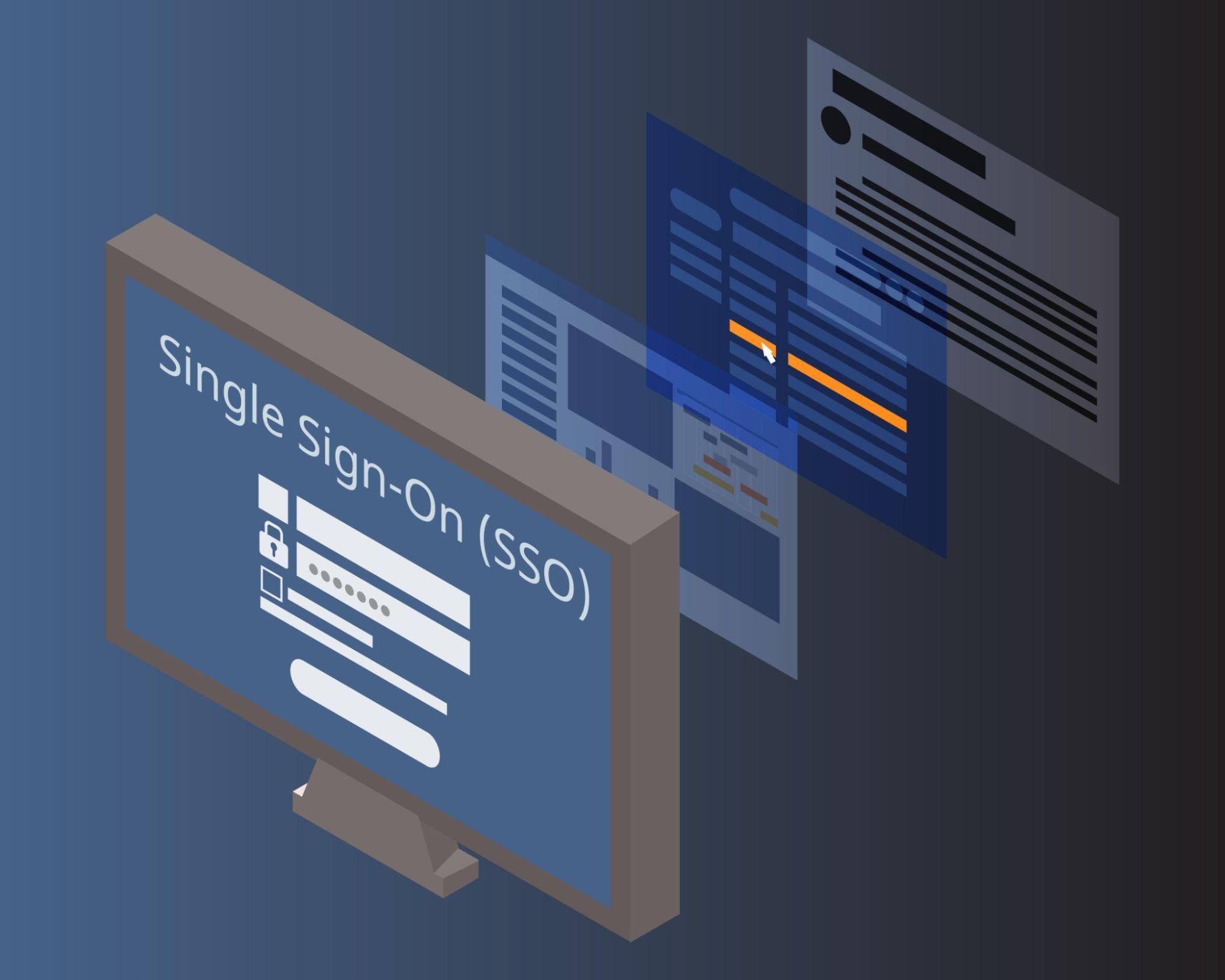
IDaaS を利用することで、複数のクラウドサービスや業務システムのID管理を一元化できるほか、シングルサインオン(SSO)や多要素認証(MFA)などの機能を活用できます。
これにより、利用者は一度の認証で複数のサービスへアクセスできるようになり、管理者は認証ポリシーやアクセス権限を統一して運用できるため、利便性とセキュリティの両立を図ることが可能です。
また、ユーザー情報やアクセス権限の管理を効率化できるため、アカウント運用に伴う管理負荷の軽減にもつながります。
企業・組織においては、Windows Hello によるデバイス認証の強化とあわせて、IDaaSによるID・アクセス管理を実施することで、より安全な認証環境を構築できます。
Windows Helloと連携できるIDaaS「LANSCOPE ID アクセスマネージャー」

前述の通り、Windows Hello は Windows PCへのサインイン時の認証を強化する機能です。
一方で、クラウドサービスや業務システムのID管理やアクセス権限管理を行うためには、IDaaSの活用が有効です。
「LANSCOPE ID アクセスマネージャー」は、シングルサインオン(SSO)や多要素認証(MFA)、ID管理機能を提供するIDaaSです。
Windows Hello と組み合わせて利用することで、Windows PCへのサインイン認証の強化に加え、クラウドサービスや業務システムのID・アクセス管理を一元化できます。
これにより、セキュリティレベルの向上と利便性の両立を図りながら、アカウント管理や認証運用に伴う負荷の軽減も期待できます。
また、入社・異動・退職に伴うアカウント管理やアクセス権限の運用を効率化できるため、企業・組織全体のガバナンス強化にもつながります。
IDaaSは、サービスごとに対応している認証方式や管理機能が異なるため、利用しているクラウドサービスや自社の運用方針に適したサービスを選定することが重要です。
「LANSCOPE ID アクセスマネージャー」は、パスワードレス認証や多要素認証、シングルサインオンに加え、アクセス制御やID管理など、認証・アクセス管理に必要な機能を包括的に提供しています。
Windows Helloによるデバイス認証の強化とあわせて、クラウドサービスや業務システムのID・アクセス管理を効率化したい企業・組織に適したサービスです。
「LANSCOPE ID アクセスマネージャー」の機能や活用イメージ、料金体系について詳しく知りたい方は、以下の資料をご覧ください。
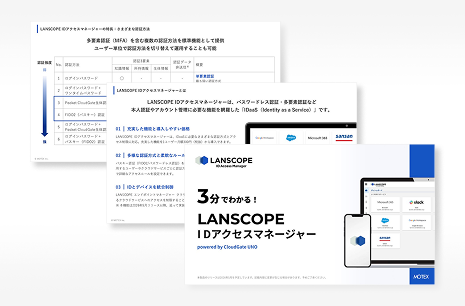
3分でわかる!
LANSCOPE ID アクセスマネージャー
複雑なID・認証の運用をシンプルにする「LANSCOPE ID アクセスマネージャー」について、特長や活用方法を解説します。
まとめ
本記事では「Windows Hello」をテーマに、仕組みや設定方法、安全性、活用メリットについて解説しました。
本記事のまとめ
- Windows Helloは、Windows 10以降に標準搭載されている認証機能であり、顔認証・指紋認証・PIN認証によるパスワードレス認証を利用できる
- Windows Helloでは、生体認証データや認証情報がデバイス内で保護されるため、パスワード認証と比較して高い安全性を実現できる
- Windows Helloを活用することで、セキュリティ強化だけでなく、ログインの利便性向上や管理負荷の軽減も期待できる
- ただし、企業・組織においては、Windows Helloによるデバイス認証の強化だけでは十分とはいえず、クラウドサービスや業務システムのID・アクセス管理も含めて対策を行うことが重要である
サイバー攻撃の手法が高度化している近年、パスワードの漏洩や使い回しによる不正アクセス・情報漏洩被害は後を絶ちません。
そのため、本記事で紹介した Windows Hello のようなパスワードレス認証を活用し、パスワードに依存しない認証強化を進めることが重要です。
また、企業・組織においては、Windows PCへのサインイン認証だけでなく、クラウドサービスや業務システムのID・アクセス管理もあわせて実施することで、より安全な認証環境を構築できます。
本記事で紹介した「LANSCOPE ID アクセスマネージャー」は、パスワードレス認証や多要素認証、シングルサインオンに加え、アクセス制御やID管理など、認証・アクセス管理に必要な機能を包括的に提供しているIDaaSです。
Windows Hello と連携することで、デバイス認証の強化とID・アクセス管理の効率化を両立できるため、安全性と利便性を兼ね備えた認証環境を構築したい企業・組織にとって有効な選択肢となります。
「LANSCOPE ID アクセスマネージャー」について詳しく知りたい方は、下記の資料をぜひご活用ください。
3分でわかる!
LANSCOPE ID アクセスマネージャー
複雑なID・認証の運用をシンプルにする「LANSCOPE ID アクセスマネージャー」について、特長や活用方法を解説します。
おすすめ記事