クラウドセキュリティ
Google Chatの使い方ガイド!始め方や基本的な機能を解説
Written by WizLANSCOPE編集部

設定ミスによる情報漏洩を事前に察知
Microsoft 365のセキュリティ対策
クラウドサービスの設定ミスによる情報漏洩事故が増加しています。総務省のガイドラインでも推奨される適切な対策をご紹介します。
中小企業の情シス1,000人に聞いた
「クラウドサービスのセキュリティ対策」
実態調査結果を発表!
急増中のクラウド経由の情報漏洩にどう対策している?クラウドサービスを利⽤している企業様の対策状況や課題を調査しました。
目 次
「Google Chat」は、Googleが提供するビジネス向けコミュニケーションツールです。
無料で利用でき、共同作業や検索機能などの便利な機能が充実していることから、リモートワークが拡大している昨今、多くの企業で導入されています。
オフィス以外で働く機会が増えたことで、テキストチャットを中心としたオンラインコミュニケーションの重要性は高まり続けています。
そこで本記事では、Google Chatの基本機能や使い方、複数ユーザーで共同作業を行うスムーズに行う方法などについて解説します。
▼本記事でわかること
- Google Chatの始め方
- Google Chatの基本機能
「Google Chatの導入を検討されている」「Google Chatを使いこなしたい」という方はぜひご一読ください。
Google Chatとは

Google Chatとは、元々「Googleハングアウト」からビジネス向けに分離して提供されているサービスの一つです。
ハングアウトは機能再編により、ビデオ会議ツールの「Google Meet」と、テキストチャットツールの「Google Chat」の2つへと分割されました。
どちらのサービスも、Googleアカウントを持っていれば、誰でも無料で利用できます。
テキストチャットツールであるGoogle Chatには、過去のチャットの内容を検索できる機能が搭載されています。
そのため、日々の業務で膨大なチャットが蓄積されても、キーワードや参加メンバーから目的の情報をすぐに抽出することができ、業務効率化に役立ちます。
さらに、Googleが提供するbotや、サードパーティー製のbotを組み込むことで、通知の自動化やタスク管理など、社内コミュニケーションの効率化を図ることも可能です。
その他にも、Googleドライブとのファイル共有機能や、Googleカレンダーとのスケジュール連携機能など、外部ツールとの連携機能も豊富であり、複数人での業務を円滑に進めるための環境が整っています。
Google Chatの始め方

Google Chatを始める方法は、ブラウザ、Gmail、アプリの3種類があります。それぞれの方法を見ていきましょう。
ブラウザでGoogle Chatを始める方法
ブラウザからGoogle Chatを始めたい場合、まずGoogleアカウントでログインします。
ログイン後、画面右上の「Googleアプリ」アイコン(9つの点のメニュー)を開き、その中から「チャット」を選択します。
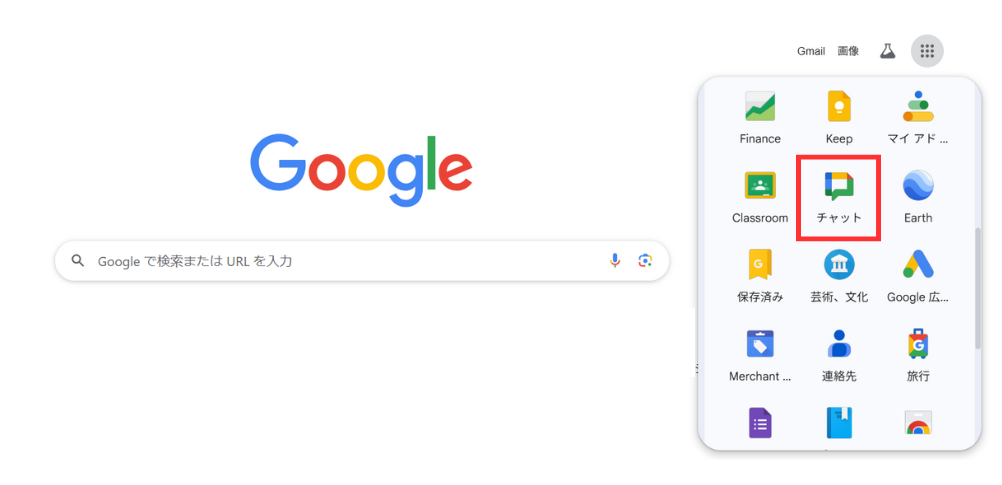
続いて表示された画面で「チャットを開始」をクリックすると、Google Chatを利用できます。
GmailからGoogle Chatを始める方法
GmailからGoogle Chatを使いたい場合は、まずGmailを開いた状態で右上の歯車アイコン(設定)をクリックし、「すべての設定を表示」を選択します。
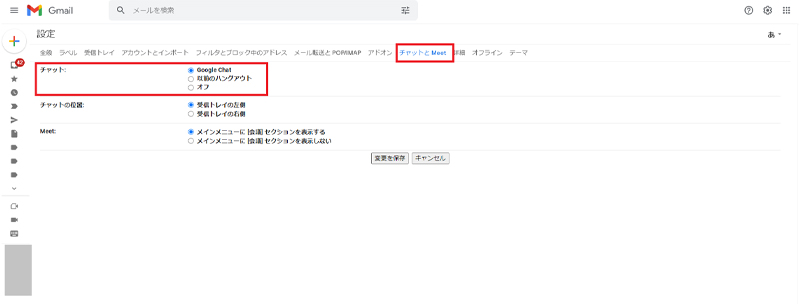
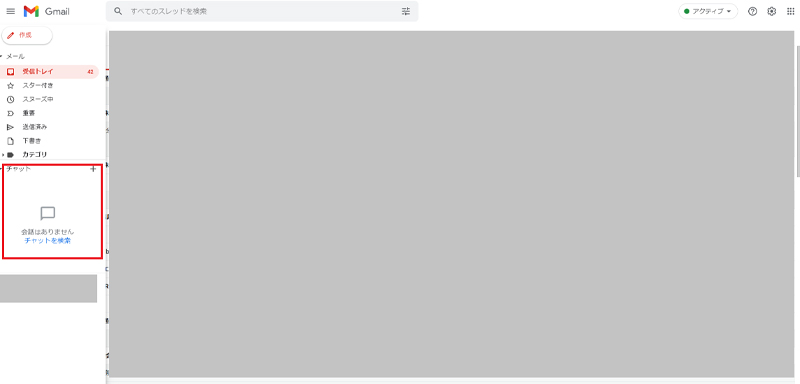
すると、Gmail左側のメニューに「チャット」が表示され、Gmailの画面からそのままGoogle Chatを利用できるようになります。
アプリでGoogle Chat を始める場合
スマートフォンやタブレットなどでGoogle Chatを利用したい場合は、アプリストアからGoogle Chatアプリをダウンロードします。
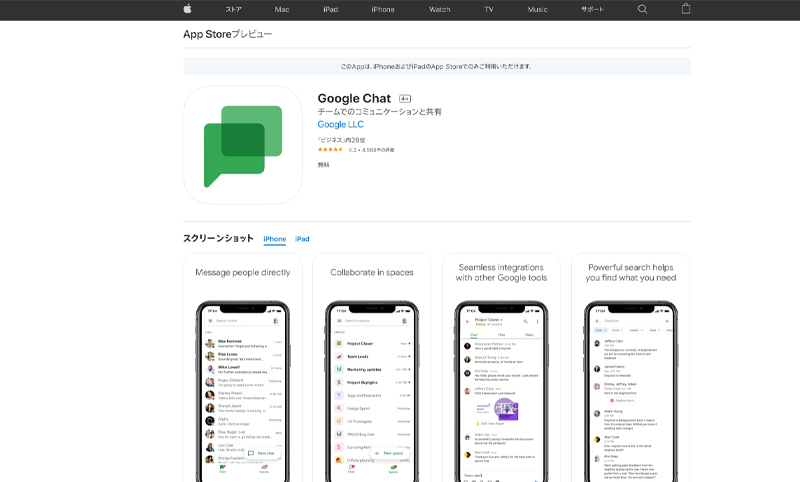
インストール後、アプリを開いてGoogleアカウントにログインし、チャットしたい相手・選択するだけで、すぐにチャットを始められます。
Google Chatの基本機能(コミュニケーション機能編)

Google Chatには、以下のような、効率的なコミュニケーションを促進するため機能が搭載されています。
- ダイレクトメッセージ
- グループチャット
- スペース
それぞれ解説します。
ダイレクトメッセージ
ダイレクトメッセージ機能は、特定のユーザーに個別でメッセージを送信できる機能です。
やり取りの内容は他のユーザーから閲覧されないため、機密性の高い内容やプライベートな内容を伝える際に適しています。
ダイレクトメッセージは、以下の手順で送信できます。
- Google ChatもしくはGmailアカウントにアクセスする
- 「チャット」欄から、メッセージを送りたいユーザーを選択する
- 画面下部のメッセージボックスに内容を入力し、送信ボタン(紙飛行機アイコン)をクリックする
もし、メッセージを送りたい相手がチャット欄に表示されていない場合は、「新しいチャット」から、相手の名前やメールアドレスを入力して、検索・選択することで、ダイレクトメッセージを開始できます。
グループチャット
グループチャット機能は、複数のユーザーと同時にメッセージをやり取りできる機能です。
部署ごと、支社ごとなど、必要なメンバーでグループチャットを作成することで、情報共有や連絡がスムーズに行えるようになります。
グループチャットは以下の手順で作成できます。
- 「新しいチャット」をクリックする
- 「グループの会話を開始」を選択する
- 表示された検索ボックスから、グループチャットに招待したいユーザーをすべて選択する
グループチャットを作成した後にメンバーを変更したい場合は、チャット上部の「(メンバー名)▼」→「メンバーを表示」から追加・削除が行えます。
スペース
スペース機能とは、グループチャット機能に加え、ファイルの共有・タスクの割り当て・共同編集など、チームでの業務効率化が図れる機能です。
スペースは、以下の手順で作成できます。
- 「新しいチャット」をクリックする
- 「スペースを作成」を選択する
- スペース名を入力する
- スペースに招待したいユーザーを選択する
- 「作成」をクリックする
また、知っておくと便利なファイルの共有やタスクの割り当て、共同編集の方法についても紹介します。
ファイルの共有方法
ファイル共有は、以下の手順で行えます。
- 「スペース一覧」から対象のスペースをクリックする
- 画面上部のタブ一覧から「ファイル」を選択する
- 「ファイルを追加」クリックする
- 共有したいファイルを選択して「挿入」をクリックする
- メッセージ送信時に表示されるアクセス権を適切に設定し、「メッセージを送信」をクリックする
タスクの割り当て方法
タスク割り当ては、以下の手順で実施できます。
- 「スペース一覧」から対象のスペースをクリックする
- 画面上部のタブ一覧から「タスク」を選択する
- 「タスクを追加」をクリックする
- タスク名・期限・割当先などの必要事項を入力する
- 「追加」をクリックする
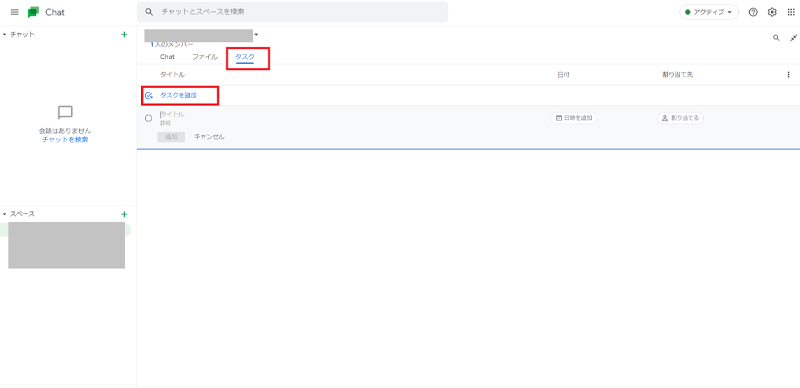
タスクが作成されると、一覧上にタスク名・期限、「〇〇に割り当て済み」という表示が追加され、タスク追加が完了します。
共同編集
複数人でドキュメントやスプレッドシートを作成・編集したい場合は、以下の手順で実施します。
- 「スペース一覧」から対象のスペースをクリックする
- 画面右下のドキュメントアイコンをクリックする
- 「Googleドキュメント」「Googleスプレッドシート」「Googleスライド」のいずれかを選択する
- ファイル名を入力して、新規共有ファイルを作成する
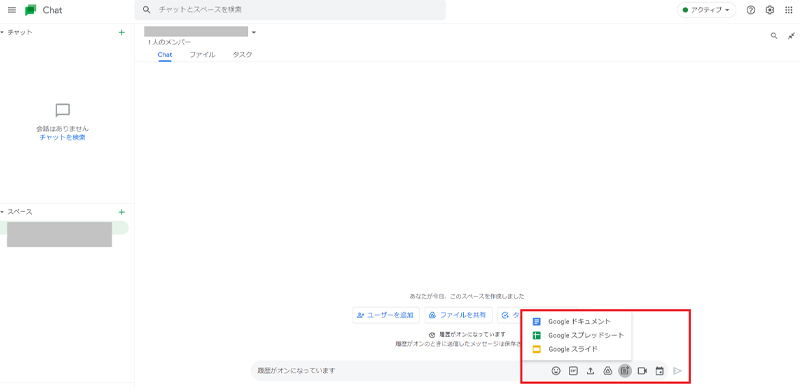
作成されたファイルは、スペースのメンバー全員でリアルタイムに共同編集できます。
複数人が同時に編集しても内容は自動的に反映されるため、効率的に作業を進められるでしょう。
Google Chatの基本機能(連携機能編)

Google Chatは、さまざまなアプリと連携し、業務効率を高められるツールです。
連携可能なツールの代表例として、以下が挙げられます。
- Googleカレンダー
- Googleドライブ
- Google Meet
- Zoom
- Salesforce
- Trello
- Box
例えばGoogleドライブと連携すると、ファイル共有をスムーズに行えるだけでなく、ドライブ上で行われた更新やコメントなどのアクティビティ通知をチャットで受け取ることができます。
またGoogle Meetと連携すれば、テキストチャットに加えて、ビデオ会議も行えるようになります。
その他にも、チャットボットと連携させて活用することで、通知の自動化やタスク作成など、手間のかかるバックオフィス業務を効率化でき、日々の業務負担を大幅に軽減することが期待できます。
知っておきたいGoogle Chatの便利機能

Google Chatには、基本機能のほか、業務効率化に役立つ以下のような機能も搭載されています。
- チャット管理機能
- 自動翻訳機能
- 検索機能
どのような機能なのか確認していきましょう。
チャット管理機能
Google Chatには、チャット運用を安全かつ効率的に行うための、さまざまな管理機能が搭載されています。
まず、管理者アカウントでは、組織外のユーザーとのチャットを許可するかどうかを設定できます。
これにより、社外との情報共有を必要に応じて制限することや、セキュリティポリシーに沿った運用を行うことが可能になります。
また、Google Chat の「コンテンツレポート」機能を使用すると、組織のガイドラインに違反する投稿や不適切なメッセージを管理者へ報告できます。
活用することで、組織内のコミュニケーションを安全に保つことができるでしょう。
一方で、個人アカウントにおいては、メッセージを送信する際に、チャット履歴のオン・オフを選択できます。
履歴をオフにした場合、チャット内容は24 時間後に自動的に削除され、メッセージが長時間残らないようにできます。
自動翻訳機能
Google Chat には、届いたメッセージを指定した使用言語に自動的に翻訳する自動翻訳機能が搭載されています。
海外拠点とのやり取りが多い場合や、多言語環境でコミュニケーションを行う際に便利に活用できます。
自動翻訳機能は、以下の手順で有効化できます。
- Google Chat にアクセスする
- 右上の設定アイコンをクリックし、「メッセージとメディア」を選択する
- 「自動翻訳」のチェックボックスをオンにする
- 「完了」をクリックする
なお、自動翻訳機能を利用するには、対象となるGoogle WorkspaceのプランまたはGoogle AIのプランを契約する必要があります。
検索機能
Google Chatには、メッセージやスペース内の内容を効率的に探せる検索機能も搭載されています。
フィルタや検索演算子を使用することもでき、膨大なやり取りの中から、目的の情報を素早く効率的に絞り込むことが可能です。
画面上部にある検索ボックスに語句を入力すると検索を実行でき、以下のような条件でさらに絞り込むことができます。
- 差出人
- 特定の会話内の発言
- 日付
- ファイル付きのメッセージ
- リンクありのメッセージ
より高度な検索を行いたい場合は、検索演算子を使うことができます。
使用できる検索演算子については、以下のページをご参照ください。
参考:Google Chatヘルプ|Google Chatで検索演算子を使用する
Google Chatと連携できる「LANSCOPE セキュリティオーディター」

Google Chatは、さまざまな外部ツールと連携して活用できる点も大きな特徴です。
本記事では、業務を圧迫しがちな問い合わせ対応を自動化し、バックオフィス業務を効率化できる社内FAQチャットボットツール「LANSCOPE セキュリティオーディター」との連携について紹介します。
「LANSCOPE セキュリティオーディター」は、「パスワードを忘れた」「ネットが繋がらない」などの情シスや総務に集中しがちな定型的な問い合わせに、チャットボットが自動で対応するツールです。
「Google Chat」と連携させることで、従業員はGoogle Chat上でそのまま疑問を解決できるようになり、問い合わせ対応にかかる工数を大幅に削減できます。
また、チャットボットのために新たなツールを導入する必要がないため、社内への浸透が早く、管理しやすいというメリットもあります。
さらに、あらかじめFAQのプリセットが用意されているため、最短30分でチャットボットの運用を開始することができます。
60日間の無料体験も可能ですので、Google Chatの導入をお考えの方や、チャットボットの導入を検討されている方はぜひ「LANSCOPE セキュリティオーディター」のご利用もご検討ください。
まとめ
本記事では「Google Chat」をテーマに、始め方や基本機能などを解説しました。
本記事のまとめ
- Google Chatは、Googleアカウントを所有していれば誰でも無料で利用できるチャットツール
- Google Chatには、ダイレクトメッセージやスペースなど、効率的なコミュニケーションを促進する機能が搭載されている
Google Chatは、無料ながら機能が充実しており、連携できるアプリの種類も豊富です。
チャットツールの導入を検討されている方は、一つの選択肢として検討してみてはいかがでしょうか。
また、Google Chatはチャットボットツールと連携することで、バックオフィス業務などのさらなる効率化が図れます。
本記事で紹介した「LANSCOPE セキュリティオーディター」と連携すれば、社内問い合わせ対応が自動化でき、担当者の負担軽減が期待できます。
ぜひ Google Chatの導入と合わせて、「LANSCOPE セキュリティオーディター」の活用もご検討ください。
設定ミスによる情報漏洩を事前に察知
Microsoft 365のセキュリティ対策
クラウドサービスの設定ミスによる情報漏洩事故が増加しています。総務省のガイドラインでも推奨される適切な対策をご紹介します。
中小企業の情シス1,000人に聞いた
「クラウドサービスのセキュリティ対策」
実態調査結果を発表!
急増中のクラウド経由の情報漏洩にどう対策している?クラウドサービスを利⽤している企業様の対策状況や課題を調査しました。
おすすめ記事