Written by WizLANSCOPE編集部

目 次
Microsoft Teams(以下、Teams)は、社内外のユーザーを招待してオンライン会議を開催できるコミュニケーションツールです。
Teams のオンライン会議では、会議前だけでなく会議中にも参加者を追加できるほか、招待されたユーザーも招待リンクや会議IDなど、複数の方法で会議へ参加できます。
一方で、招待するタイミングや利用するアプリによって操作方法が異なるため、「参加者を追加できない」「会議に参加できない」といったトラブルが発生することも少なくありません。
本記事では、Teams会議へユーザーを招待する方法や、招待されたユーザーが会議へ参加する方法をわかりやすく解説します。
▼本記事でわかること
- Teams会議の開催前にユーザーを招待する方法
- 会議中にユーザーを追加する方法
- 招待されたユーザーがTeams会議へ参加する方法
- 組織外ユーザーを招待する際のポイント
スムーズにTeams会議を開催・運営するためにも、ぜひ参考にしてください。
Teams 会議の開催前に招待する方法

Teams 会議を開催前に招待する方法は、以下の2つです。
- Teams から招待する
- Outlook から招待する
利用しているツールに応じて、適した方法を選びましょう。
Teams から招待する方法
Teams から会議を作成して参加者を招待する手順は、以下の通りです。
| 手順 | 操作内容 |
|---|---|
| 1 | Teams を起動し、左側メニューから「予定表(カレンダー)」を選択する |
| 2 | 「新しい会議」をクリックする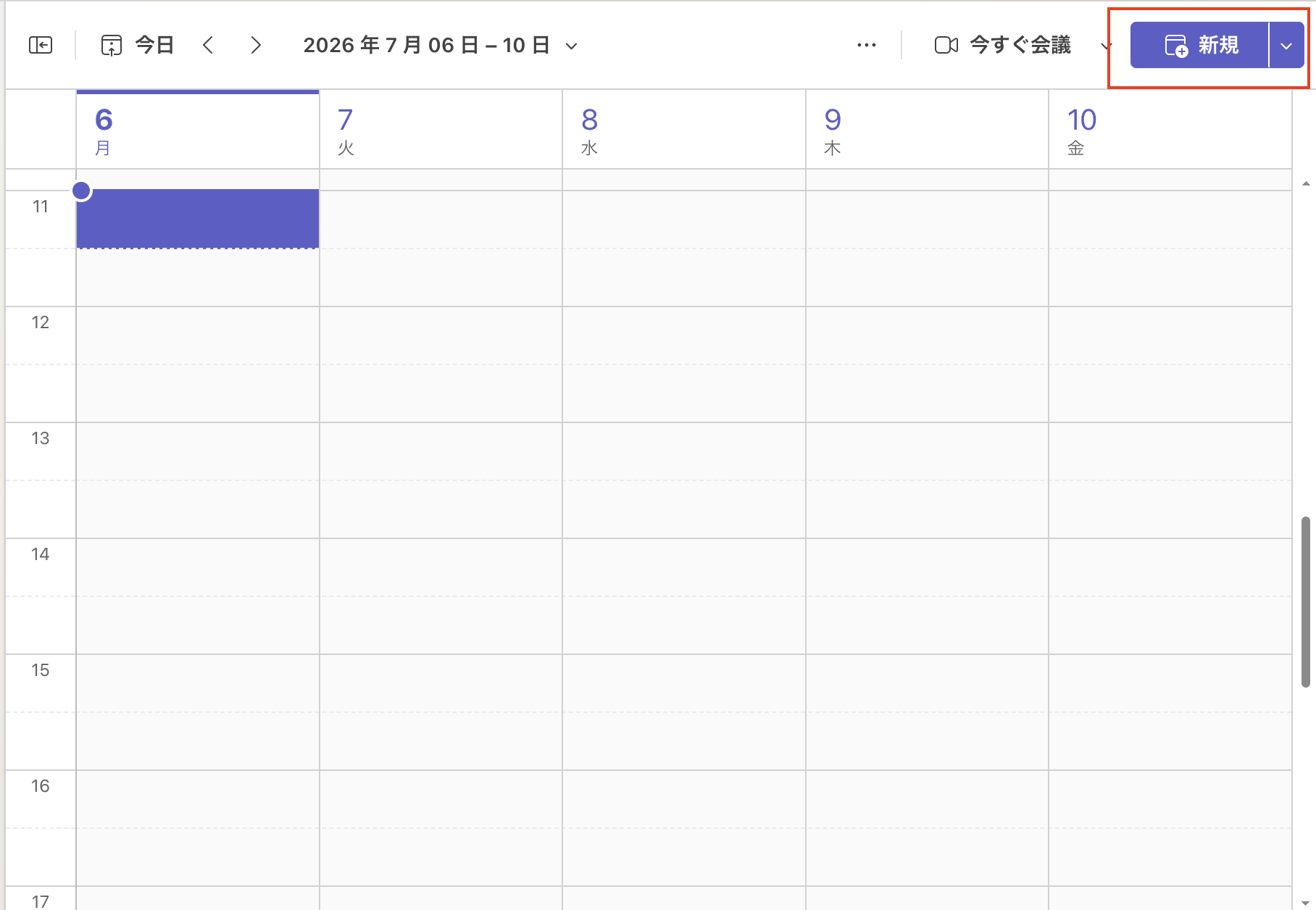 |
| 3 | 会議名を入力する |
| 4 | 「必須出席者」に招待したいユーザーのメールアドレスを入力する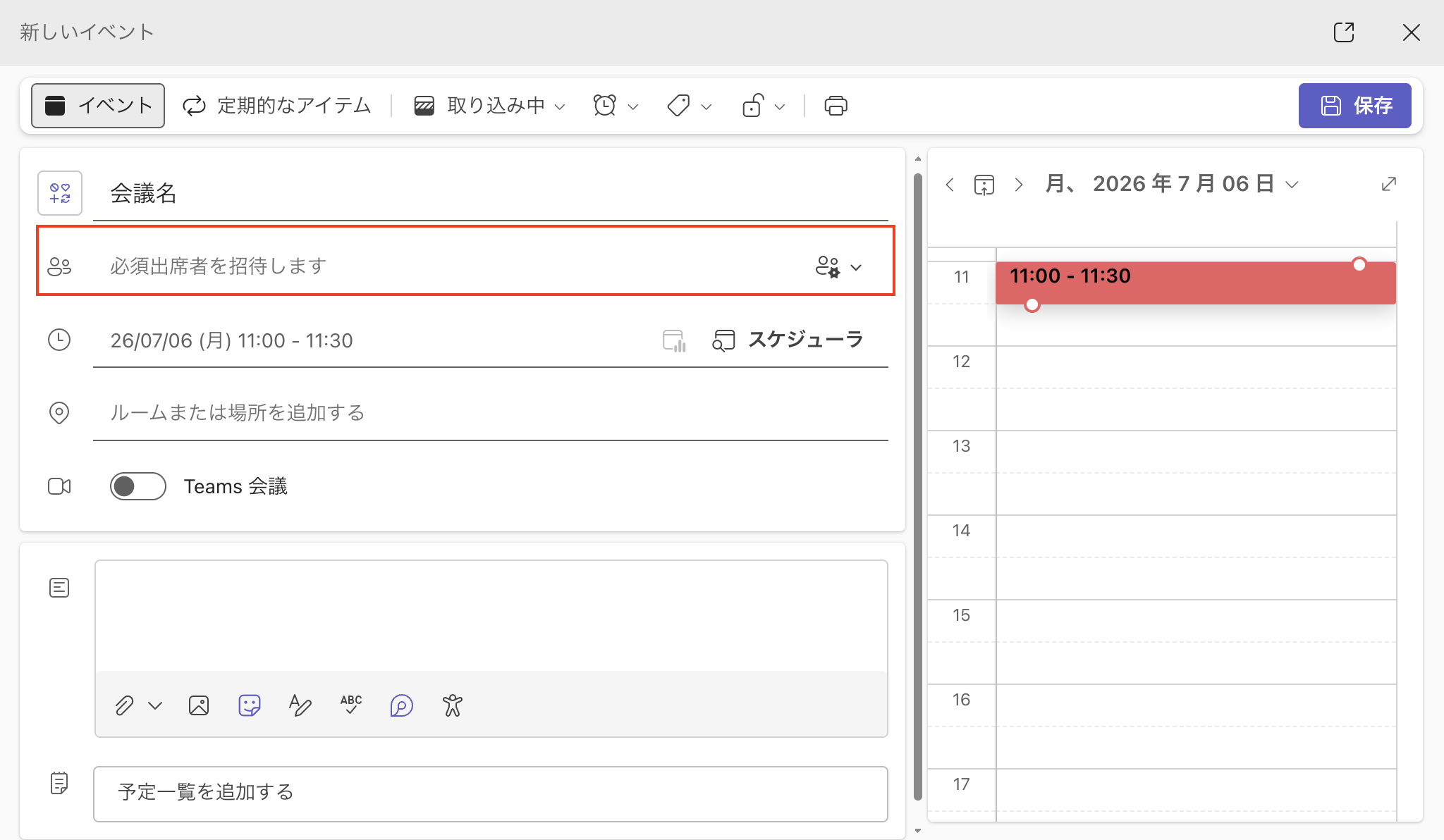 |
| 5 | 開始日時や終了日時、会議の説明などを入力する |
| 6 | 「送信」をクリックする |
会議への招待メールが送信されると、参加者は招待リンクや予定表から会議へ参加できるようになります。
なお、必須出席者には、組織外ユーザーのメールアドレスを入力することも可能です。
そのため、取引先や協力会社などの社外ユーザーも Teams 会議へ招待できます。
ただし、チャネル会議では社外ユーザーを招待できない場合があるため、必要に応じて通常の Teams 会議を作成しましょう。
Outlook から招待する方法
Outlook から Teams 会議を作成することもできます。
| 手順 | 寄生先 |
|---|---|
| 1 | Outlookの「予定表」を開く |
| 2 | 「新しいイベント」または「新しい会議」を選択する |
| 3 | 「Teams 会議」を有効にする(新しいイベントの場合) |
| 4 | 会議名、参加者、開催日時、説明などを入力する |
| 5 | 「送信」をクリックする |
Outlook で作成した Teams 会議も、Teams から作成した会議と同様に、参加者へ招待メールが送信されます。
会議中に Teams 会議へ招待する方法

Teams では、会議の開始後でも参加者を追加することができます。
あらかじめ会議へ招待しているユーザーを呼び出す場合と、新たにユーザーを招待する場合では操作が異なるため、それぞれの手順を解説します。
招待済みの参加者を呼び出す方法
会議に招待済みのユーザーがまだ参加していない場合は、会議への参加をリクエストできます。
手順は以下の通りです。
- 会議画面のコントロールバーから 「参加者」 をクリックする
- 未参加のユーザーを選択する
- 「参加を要求」 をクリックする
この操作により参加者には通知が送信され、会議への参加を促すことができます。
新しい参加者を追加する方法
会議開始後に新たな参加者を招待したい場合は、以下の手順で追加できます。
- 会議画面のコントロールバーから 「参加者」 をクリックする
- 参加者一覧上部の検索ボックスに、招待したいユーザーの名前・メールアドレス・電話番号を入力する
- 該当するユーザーを選択し、「追加」 をクリックする
追加されたユーザーには会議への招待通知が送信され、会議へ参加できるようになります。
Teams 会議に招待されたときの参加方法
招待を受け取ったユーザーは、状況に応じてさまざまな方法で Teams 会議へ参加できます。
主な参加方法は以下の5つです。
- 招待リンクから参加する
- Teams の予定表から参加する
- 会議 ID・パスコードで参加する
- チャネル会議へ参加する
- 電話で参加する
それぞれの参加方法について解説します。
招待リンクから参加する
会議の主催者からメールやチャットで送られてきた招待リンクから参加する方法です。
招待メールまたはチャットに記載されている 「今すぐ会議に参加する」 をクリックし、Teams アカウントを持っている場合はサインインします。
Teams アカウントを持っていない場合でも、主催者が匿名参加を許可している場合は、名前を入力するだけで会議に参加できます。
Teams の予定表から参加する
Teams アプリを利用している場合は、予定表から参加することもできます。
Teams を起動し、左側メニューの 「予定表(カレンダー)」 を開きます。
参加する会議を選択し、「参加」 をクリックすると会議へ参加できます。
会議ID・パスコードで参加する
会議 ID とパスコードを利用して参加することも可能です。
Teams の 「予定表(カレンダー)」 を開き、画面上部の 「ID を使用して参加」 をクリックします。
主催者から共有された会議 ID とパスコードを入力すると、会議へ参加できます。
参考:Microsoft Teamsで会議に参加する | Microsoft Support
チャネル会議へ参加する
チャネル内で開催されている会議は、対象のチャネルから参加できます。
Teams のチーム・チャネルを開き、開催中の会議に表示される 「参加」 または 「結合」 をクリックすると、会議へ参加できます。
電話で参加する
インターネット環境が不安定な場合や、Teams アプリから参加できない場合は、電話で会議に参加することも可能です。
招待メールに記載されているダイヤルイン番号へ電話をかけ、会議 ID を入力すると会議へ参加できます。
なお、電話参加を利用するには、管理者側で音声会議(ダイヤルイン)機能が有効になっている必要があります。
組織外ユーザーを Teams 会議へ招待する際のポイント

前述の通り、Teams では「ゲストユーザー」として組織外のユーザーも会議へ招待することができます。
取引先や顧客との打ち合わせを行えるため便利ですが、権限設定などを適切に管理できないと、情報漏洩などのリスクが生じてしまいます。
ここでは、組織外ユーザーを Teams 会議へ招待する際に押さえておきたいポイントを解説します。
ゲストユーザーとは
Teams における「ゲストユーザー」とは、組織外から招待されたユーザーのことです。
例えば、取引先や協力会社、業務委託先の担当者などをゲストユーザーとして招待し、Teams 会議へ参加してもらうことができます。
必要に応じてチームへ招待し、チャットやファイル共有などの共同作業を行うことも可能です。
ゲストユーザーが利用できる範囲
ゲストユーザーは、招待された会議への参加に加え、権限が付与されている場合はチームやチャネル、チャット、ファイル共有なども利用できます。
一方で、組織内ユーザーと比べると利用できる機能には制限があり、新しいチームやチャネルの作成、組織全体の管理などは行えません。
なお、ゲストユーザーに必要以上の権限を付与してしまうと、思わぬところから不正アクセスや情報漏洩のリスクが生じてしまいます。
そのため、アクセス権限は業務内容に応じて最小限の設定を徹底するようにしましょう。
ゲストユーザーのアクセス・共有情報を確認する方法
組織外ユーザーを招待する際は、ゲストユーザーがどのような操作を行ったのかを把握できるようにしておくことが重要です。
Teams の利用状況は、Microsoft Purview の監査ログから確認できます。
監査ログでは、Teams のアクティビティをはじめ、ユーザーのサインインやファイルへのアクセス履歴などを検索できるため、不審な操作や情報の持ち出しがないかを確認できます。
定期的に監査ログを確認することで、情報漏洩の防止やインシデント発生時の調査にも役立ちます。
ゲストと共有したファイルを確認する
Teams で共有したファイルは、SharePoint や OneDrive に保存されます。
そのため、ゲストユーザーとのファイル共有状況を確認する場合も、Microsoft Purview の監査ログから SharePoint や OneDrive の操作履歴を確認します。
例えば、「誰が」「いつ」「どのファイルへアクセスしたか」「共有・編集・削除などの操作を行ったか」といった履歴を確認できます。
ゲストユーザーとのファイル共有が適切に運用されているかを定期的に確認することで、情報漏洩のリスク低減につながります。
ゲストを招待するときの注意点
組織外ユーザーを Teams 会議へ招待する際は、必要最小限の権限を付与し、安全に運用することが重要です。
組織外ユーザーと Teams 会議を利用する際は、以下のポイントを押さえるようにしましょう。
- 必要なユーザーのみを招待する
- 会議終了後は不要なゲストアクセスを削除する
- ファイル共有や画面共有の範囲を確認する
- 会議の録画データや共有資料のアクセス権限を見直す
特に、機密情報を扱う会議では、参加者や共有権限を事前に確認したうえで会議を開催することが重要です。
さらに、ゲストユーザーのアクセス状況やファイル共有状況を定期的に確認することで、情報漏洩や不正アクセスのリスク低減につながります。
Teamsを安全に利用するなら「LANSCOPE エンドポイントマネージャー クラウド版」

Teams は、社内外のユーザーとの会議やファイル共有を効率化できる一方で、ゲストユーザーの招待や共有設定を適切に管理しなければ、情報漏洩につながるリスクがあります。
こうしたリスクを低減するためには、Teams の利用状況を可視化し、監査ログを継続的に確認できる環境を整えることが重要です。
IT資産管理・MDMツール「LANSCOPE エンドポイントマネージャー クラウド版」では、オプションとして「Microsoft 365監査ログ管理機能」を提供しています。
本機能では、Teams をはじめとする Microsoft 365 の監査ログを自動で取得・整理し、「いつ・誰が・どのサービスで・どのような操作を行ったのか」を管理画面から確認できます。
これにより、ゲストユーザーのアクセス状況やファイル共有の履歴、不審な操作などを把握しやすくなり、情報漏洩の防止やインシデント発生時の迅速な調査に役立ちます。
Teams を安全かつ効率的に運用したい企業・組織の方は、ぜひ「LANSCOPE エンドポイントマネージャー クラウド版」の「Microsoft 365監査ログ管理機能」をご活用ください。

【Microsoft 365もまとめて管理!】
LANSCOPE エンドポイントマネージャー クラウド版
エンドポイントマネージャー クラウド版ならPC・スマホ管理に加えて、Microsoft 365の利用状況も見える化できます。
まとめ
本記事では、「Teams 会議への招待方法」をテーマに、参加方法や組織外ユーザーを招待する際のポイントについて解説しました。
本記事のまとめ
- Teams 会議は、Teams または Outlook から開催前に参加者を招待できる
- 会議開始後でも、参加者の追加や参加リクエストを行うことが可能
- Teams 会議には、招待リンクや予定表、会議 ID・パスコードなど複数の方法で参加できる
- 組織外ユーザーを招待する際は、適切なアクセス権限の設定や監査ログによる利用状況の確認が重要
Teams を活用することで、社内はもちろん、取引先や協力会社などの組織外ユーザーともスムーズにコミュニケーションを行えるようになります。
一方で、ゲストユーザーとのファイル共有やアクセス権限の管理を適切に行わないと、情報漏洩などのセキュリティリスクにつながる可能性があります。
Teams を安全に運用するためには、利用状況を継続的に確認し、監査ログを活用した管理体制を整えることが重要です。
企業・組織で Teams を安全かつ効率的に運用したい場合は、本記事で紹介した「LANSCOPE エンドポイントマネージャー クラウド版」の活用もぜひご検討ください。
【Microsoft 365もまとめて管理!】
LANSCOPE エンドポイントマネージャー クラウド版
エンドポイントマネージャー クラウド版ならPC・スマホ管理に加えて、Microsoft 365の利用状況も見える化できます。
おすすめ記事